从0开始教你部署龙虾
并通过QQ进行对话的图文教程
跟着步骤一步步来,轻松拥有你的专属AI小龙虾
购买服务器
需要付费 / 使用已有服务器
大模型API
需要付费或使用免费额度
QQ通道
创建机器人并接入
更多
待更新...
第一步:准备服务器
你是否已经购买了腾讯云服务器?
检查服务器配置
你的服务器是否已安装OpenClaw应用镜像?
注册腾讯云账号并购买服务器
一、注册腾讯云账号并实名
如果你有已经实名的腾讯云账号则直接登录,并跳到下一步,如果你没有腾讯云账号,点击如图右上角的免费注册
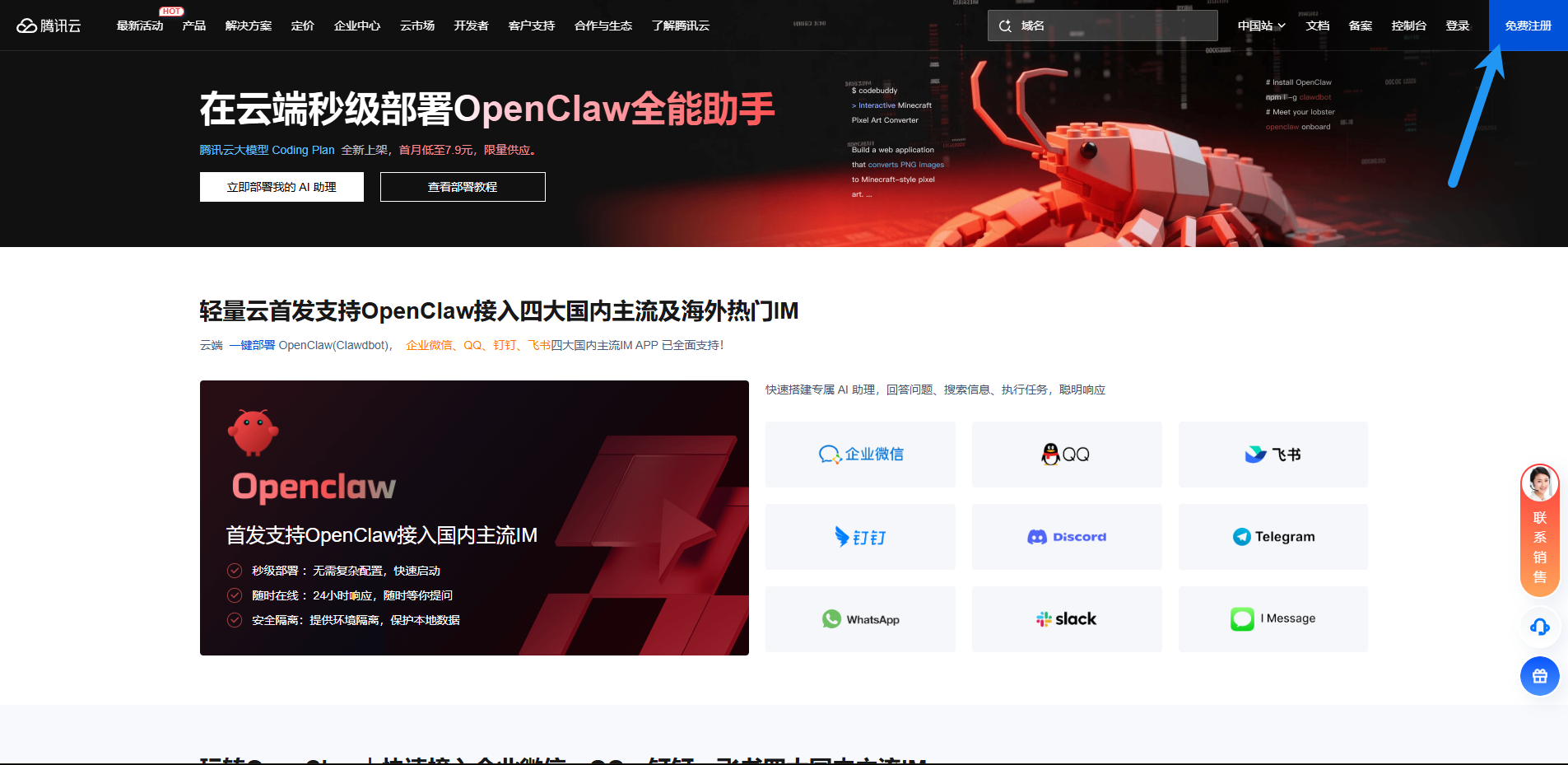
使用手机微信扫码

来到手机上,点击确认授权

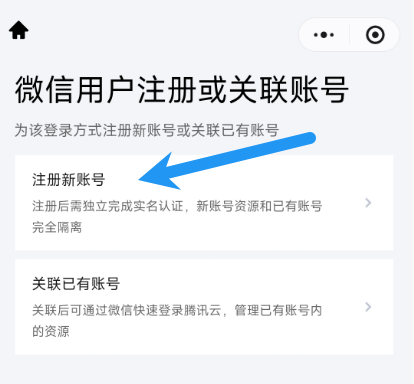
点击注册新账号
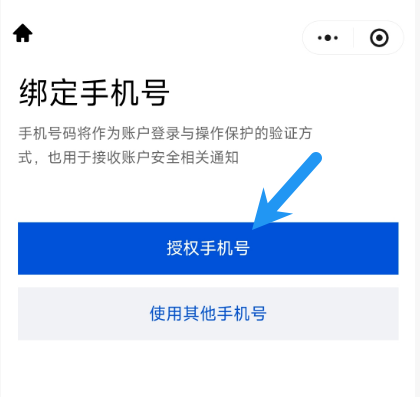
点击授权手机号
同意隐私声明

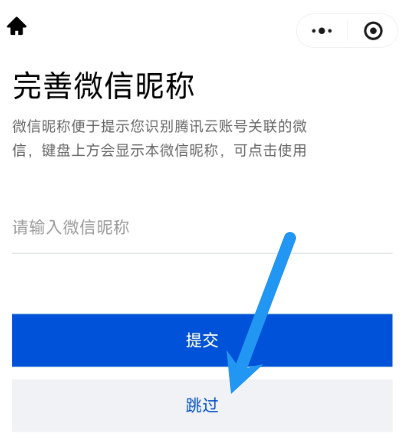
这里直接跳过即可
点击立即实名认证
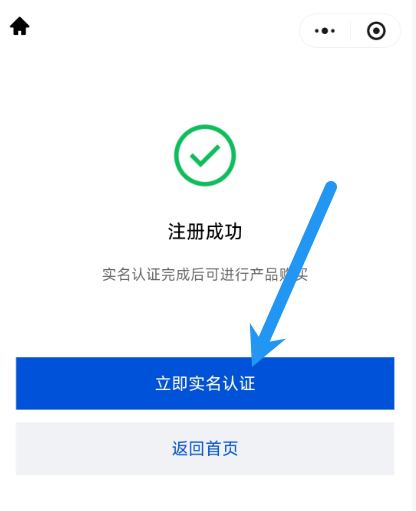
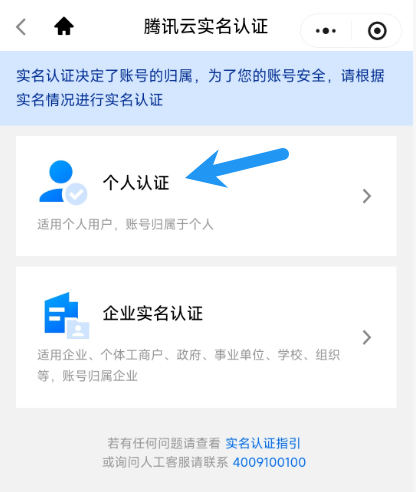
选择个人认证
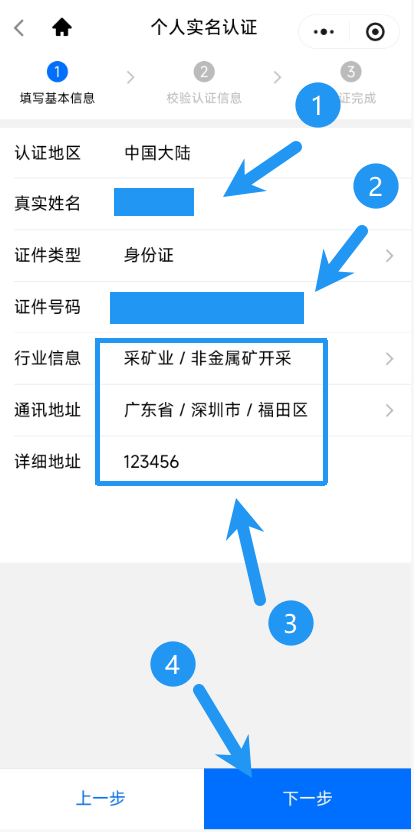
填写自己的姓名和身份证号,后面的行业信息、通讯地址和详细地址随便填即可,点击下一步
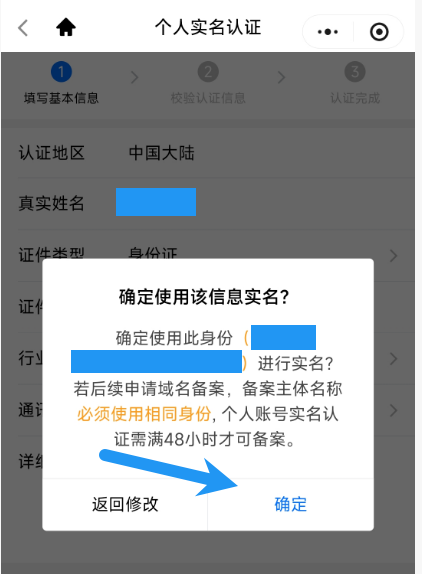
点击确定
这里进行认证,哪个方式方便,就选择哪个,二选一即可,点击下一步

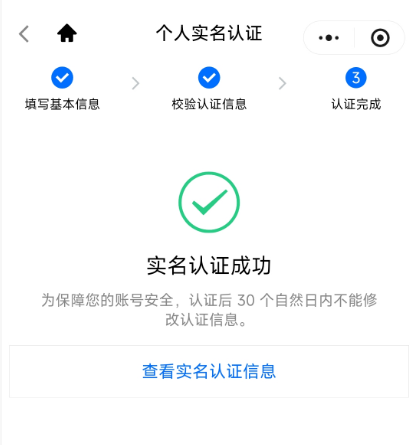
实名完成,接下来回到电脑
在右上角可以看到,已经注册并登录成功了
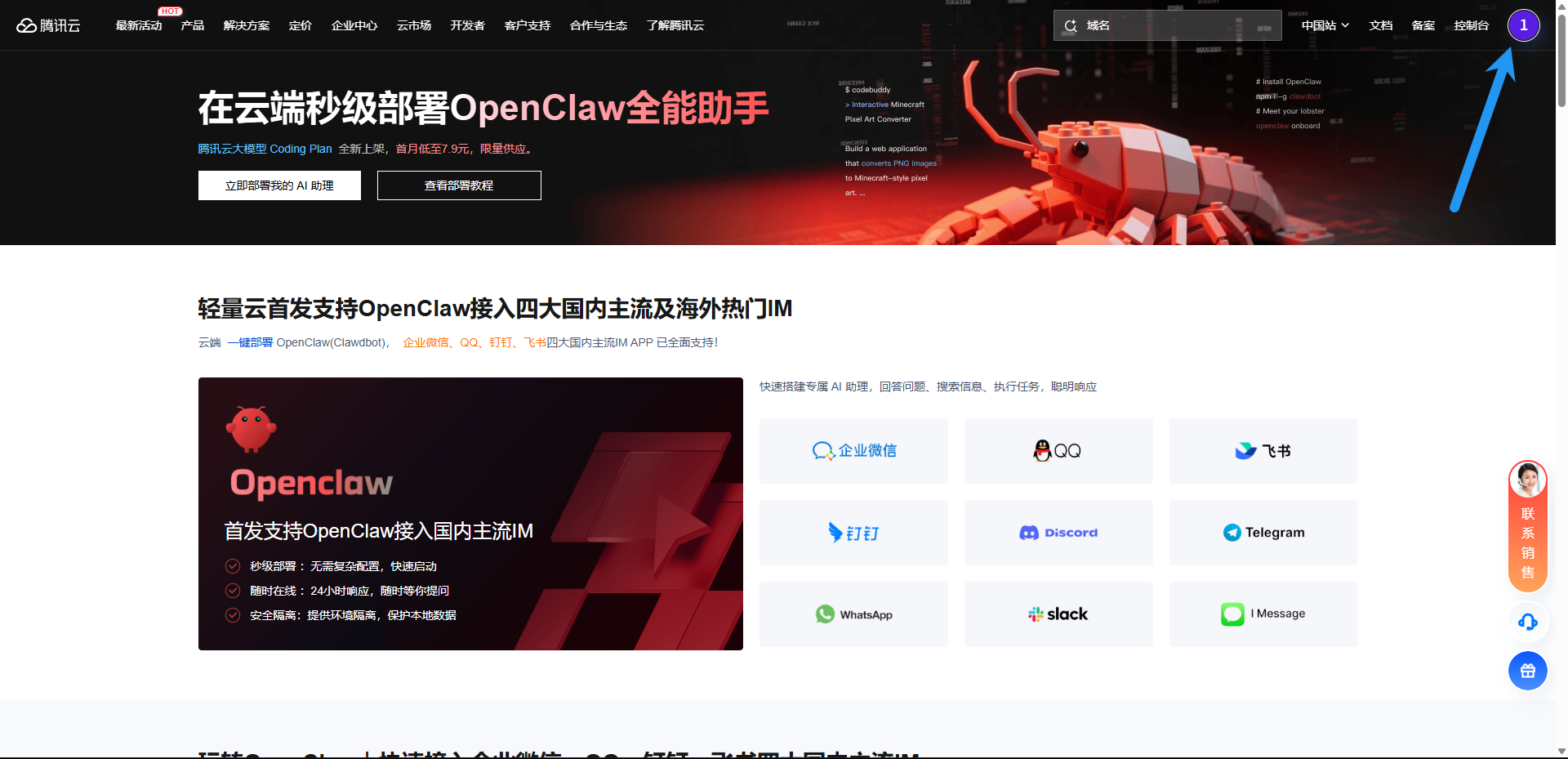
二、购买服务器
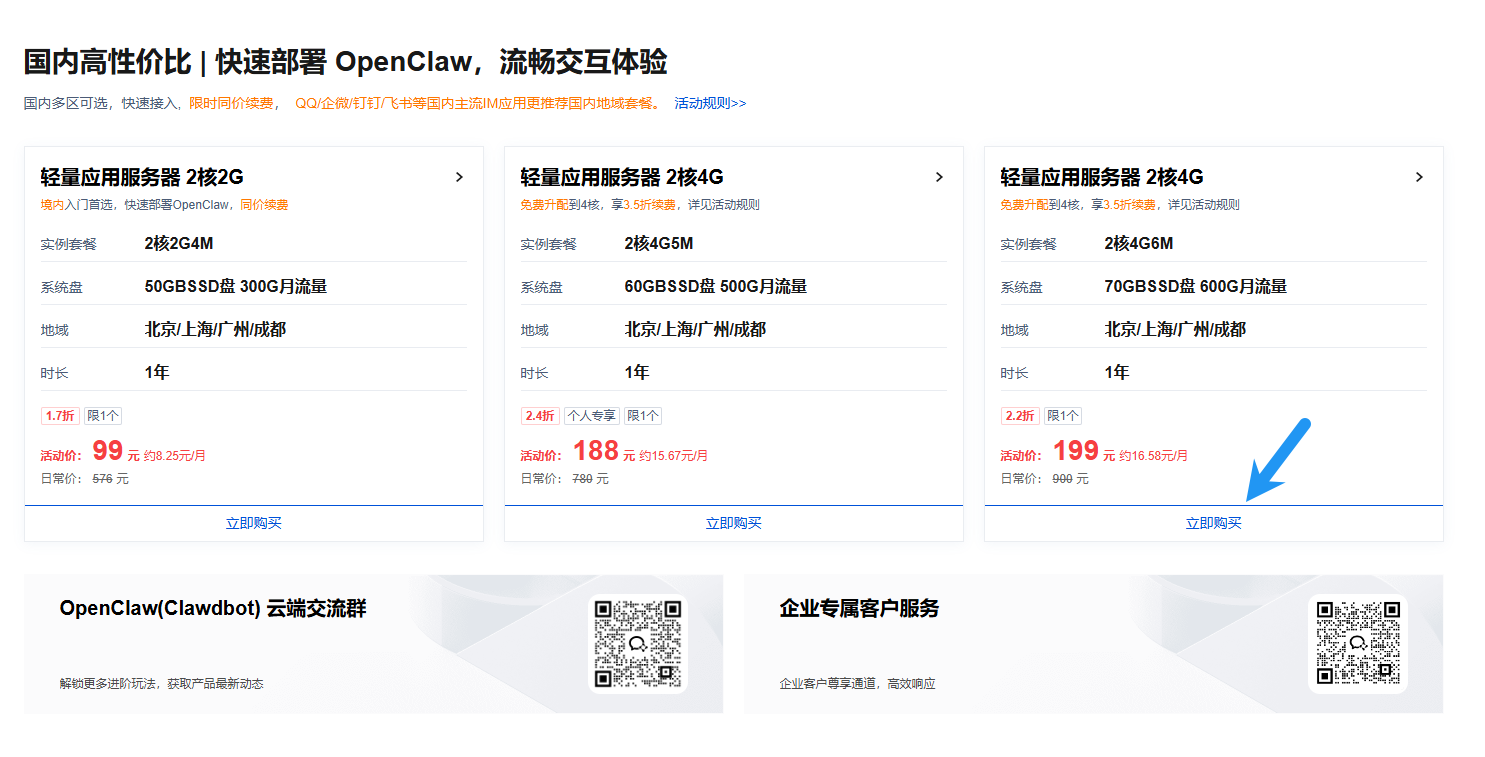
下拉当前页面,找到如下的服务器购买页


💡 服务器选择原则:
- 2核2G就能用,2核4G更不错
- 如果只用国内的模型和消息通道,买国内的机器就可以
- 如果想用国外的模型和消息通道,或者想让龙虾访问国外的部分网站,就选择境外地域的
(这里我以境内地域199的机器为例),点击立即购买
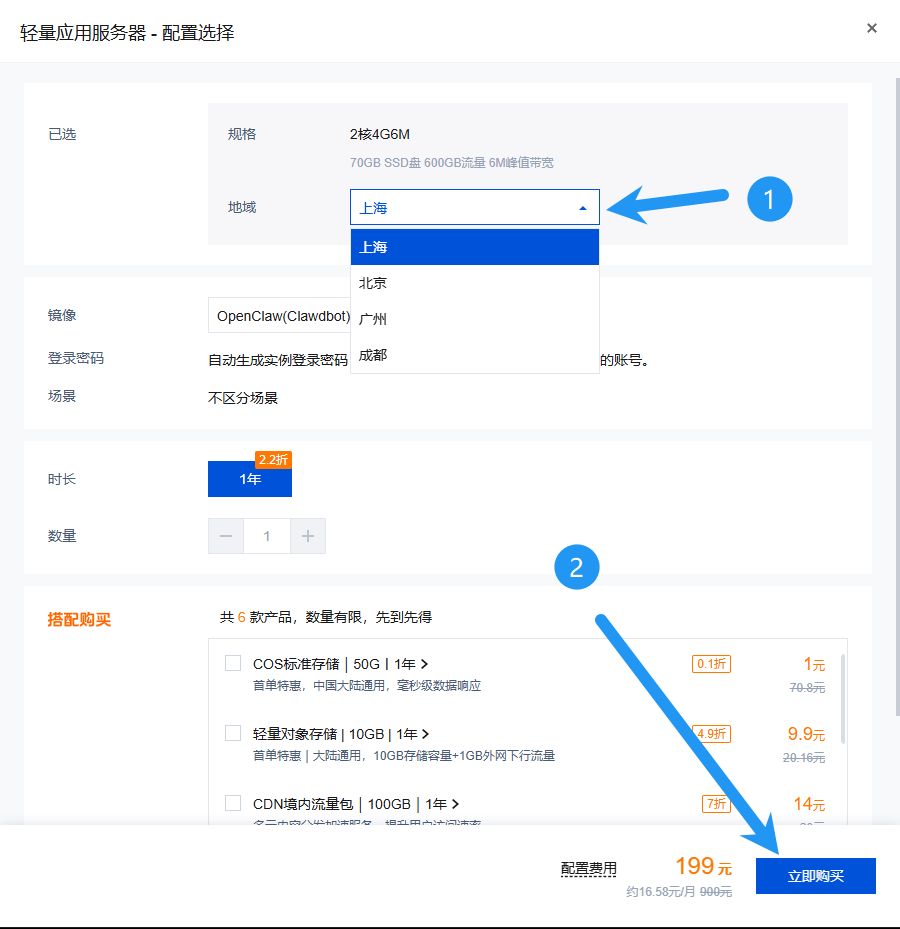
在弹出的页面里,可以点击 1 号标的位置,选择一个离您比较近的地域,然后点击立即购买,等待一下
点击勾选同意协议,点击下一步
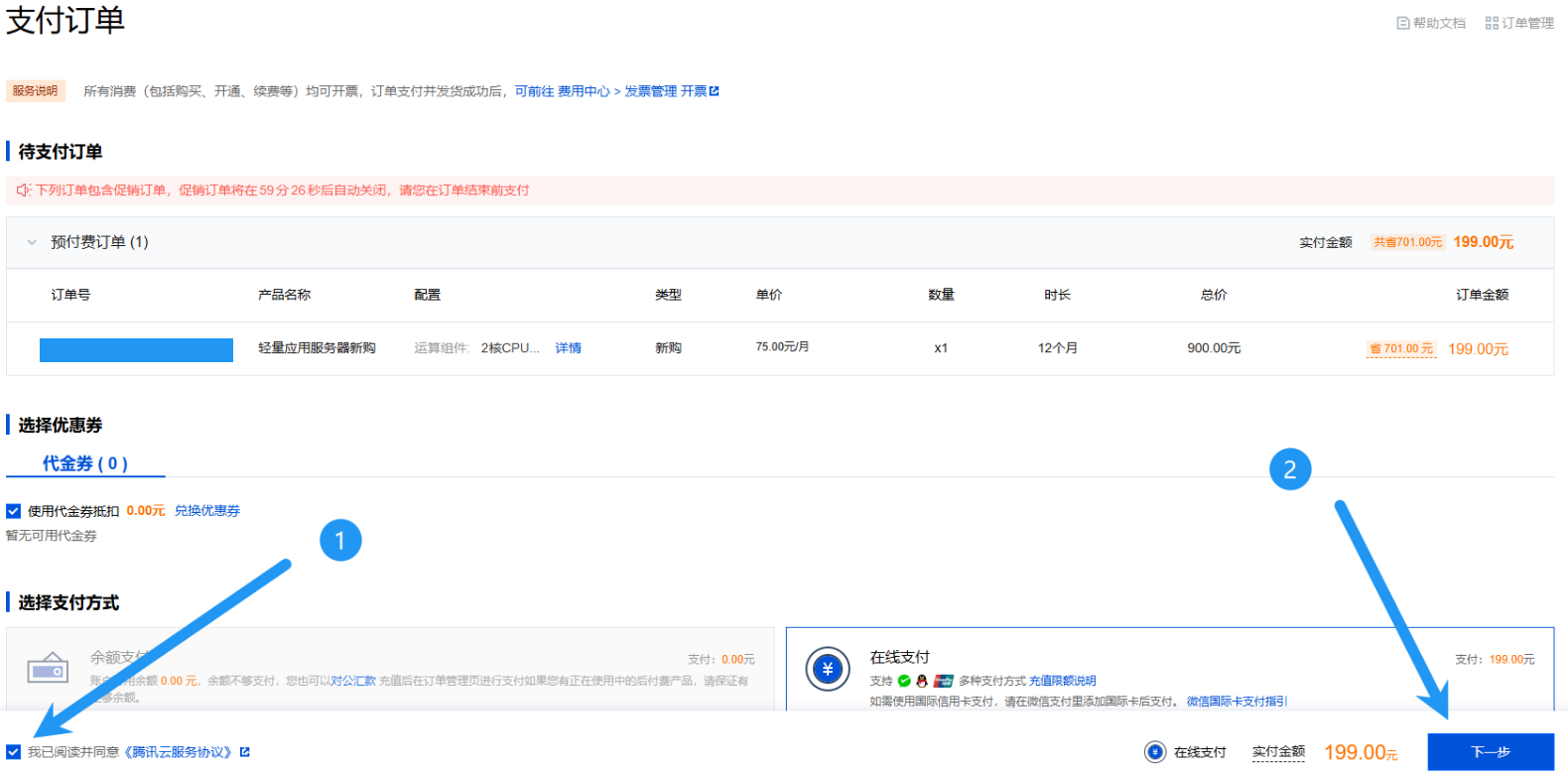
扫码支付

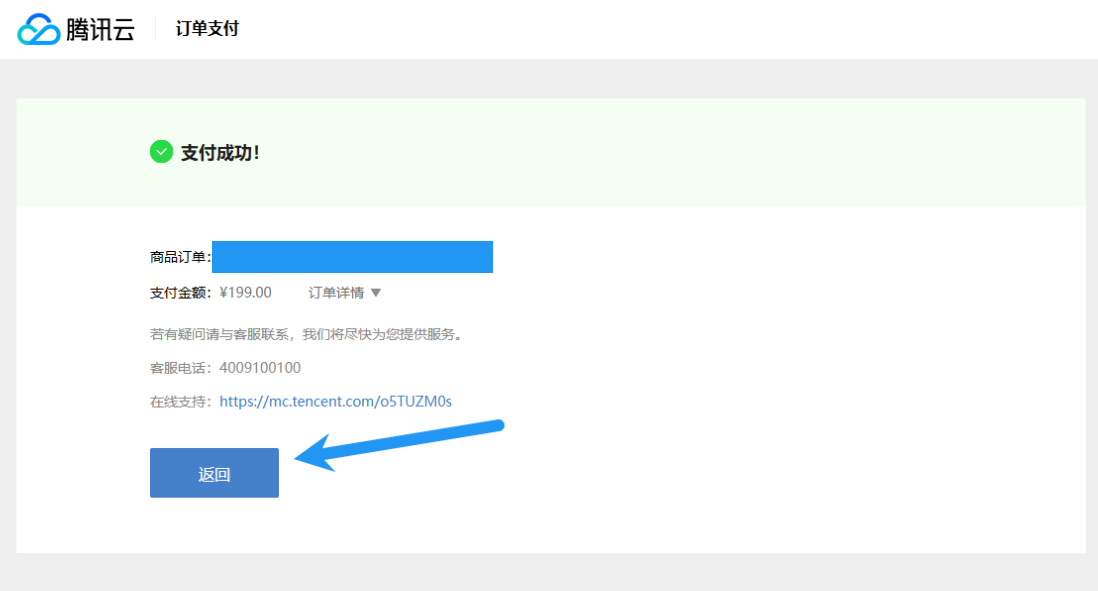
支付成功后点击返回
点击查看服务器

如果弹出了这个,则勾选,点击同意

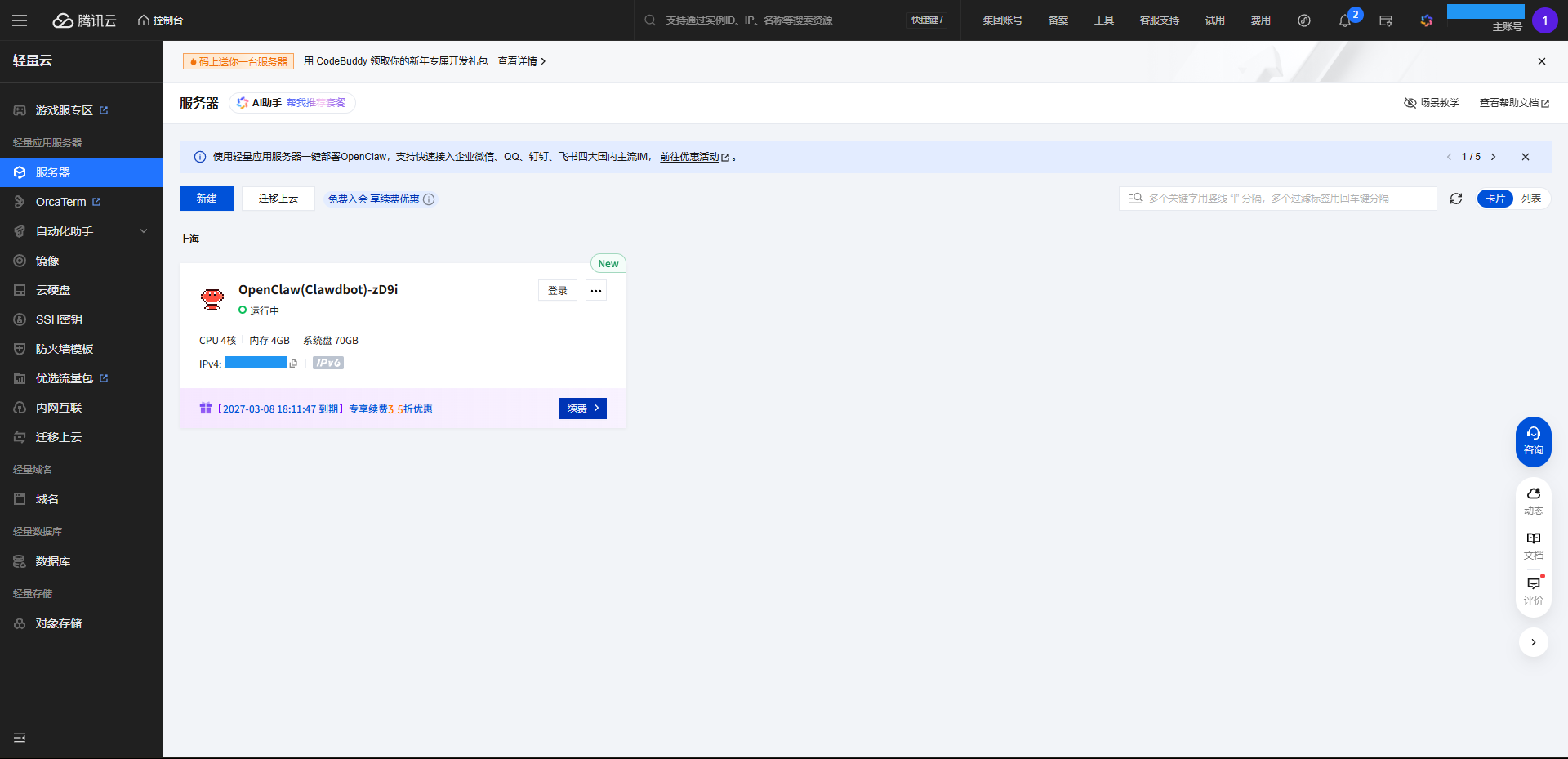
可以看到我们刚刚购买的服务器
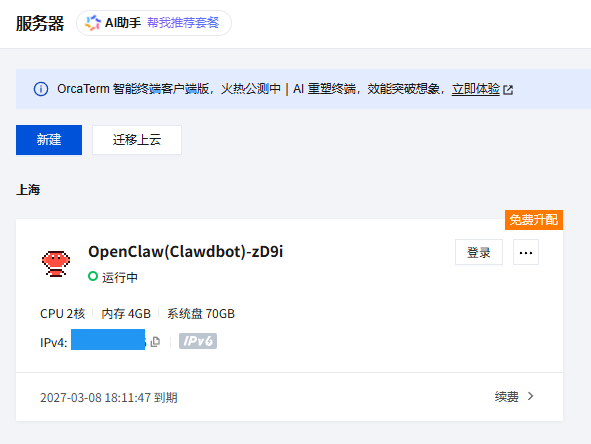
三、(如果你购买的是境内地域的2核4G服务器,则可以)免费升配到4核4G
点击服务器右上角的 ··· ,点击升级套餐
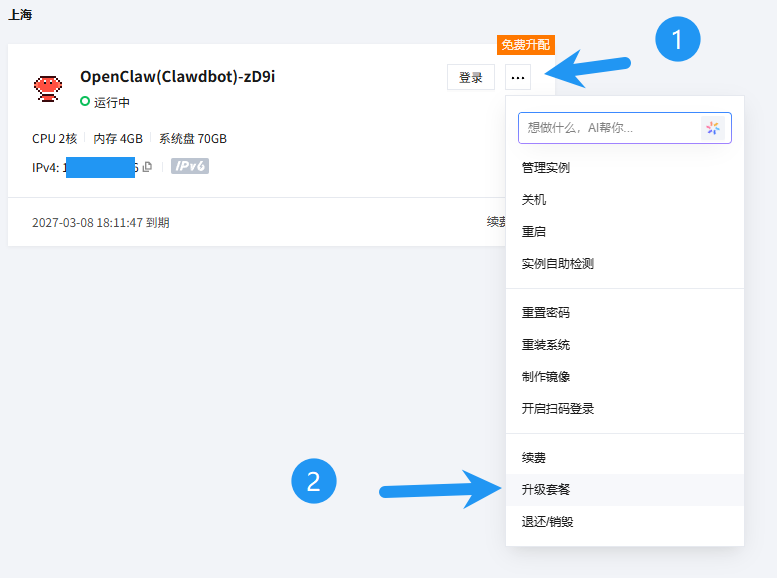
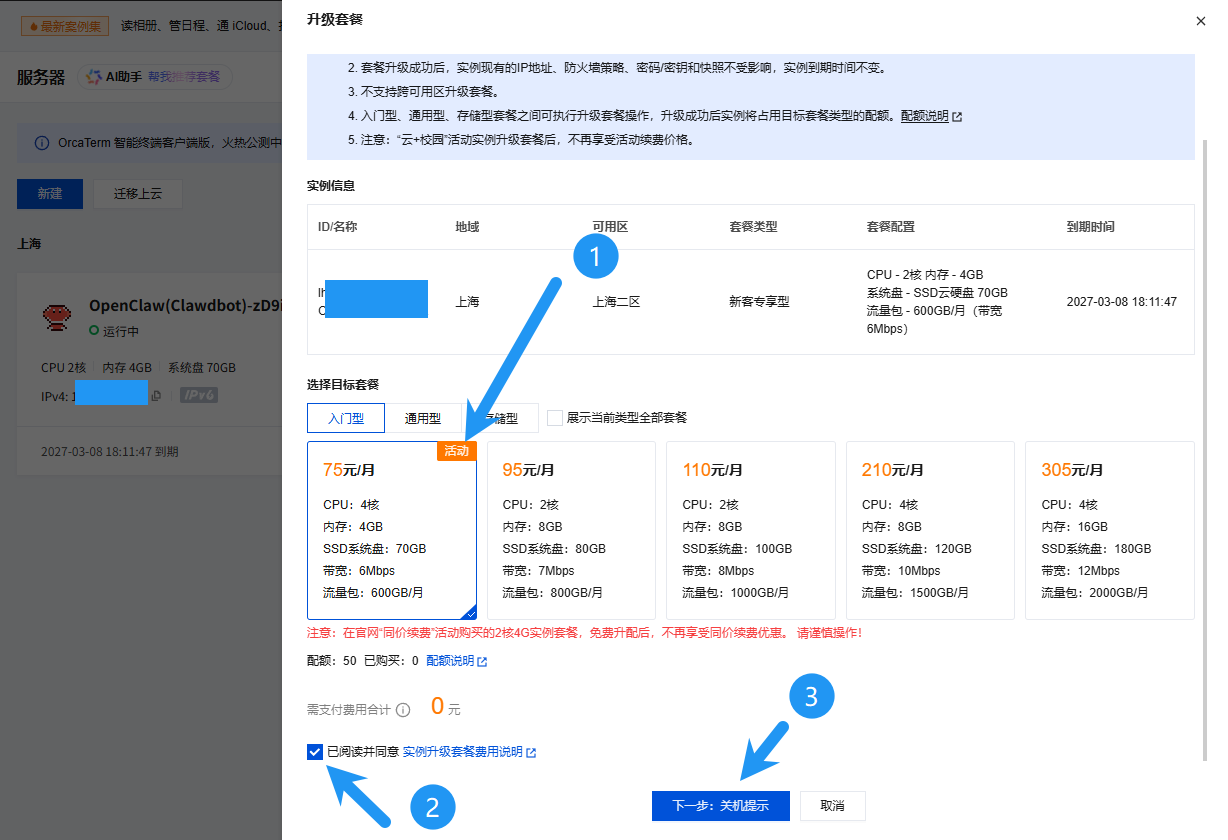
选择这个带活动标的配置,可以看到价格是 0 元,勾选已阅读并同意,点击下一步
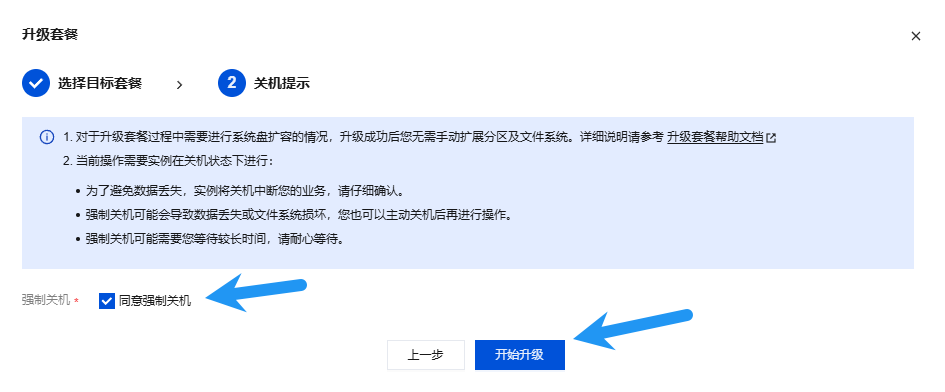
勾选同意强制关机,点击开始升级
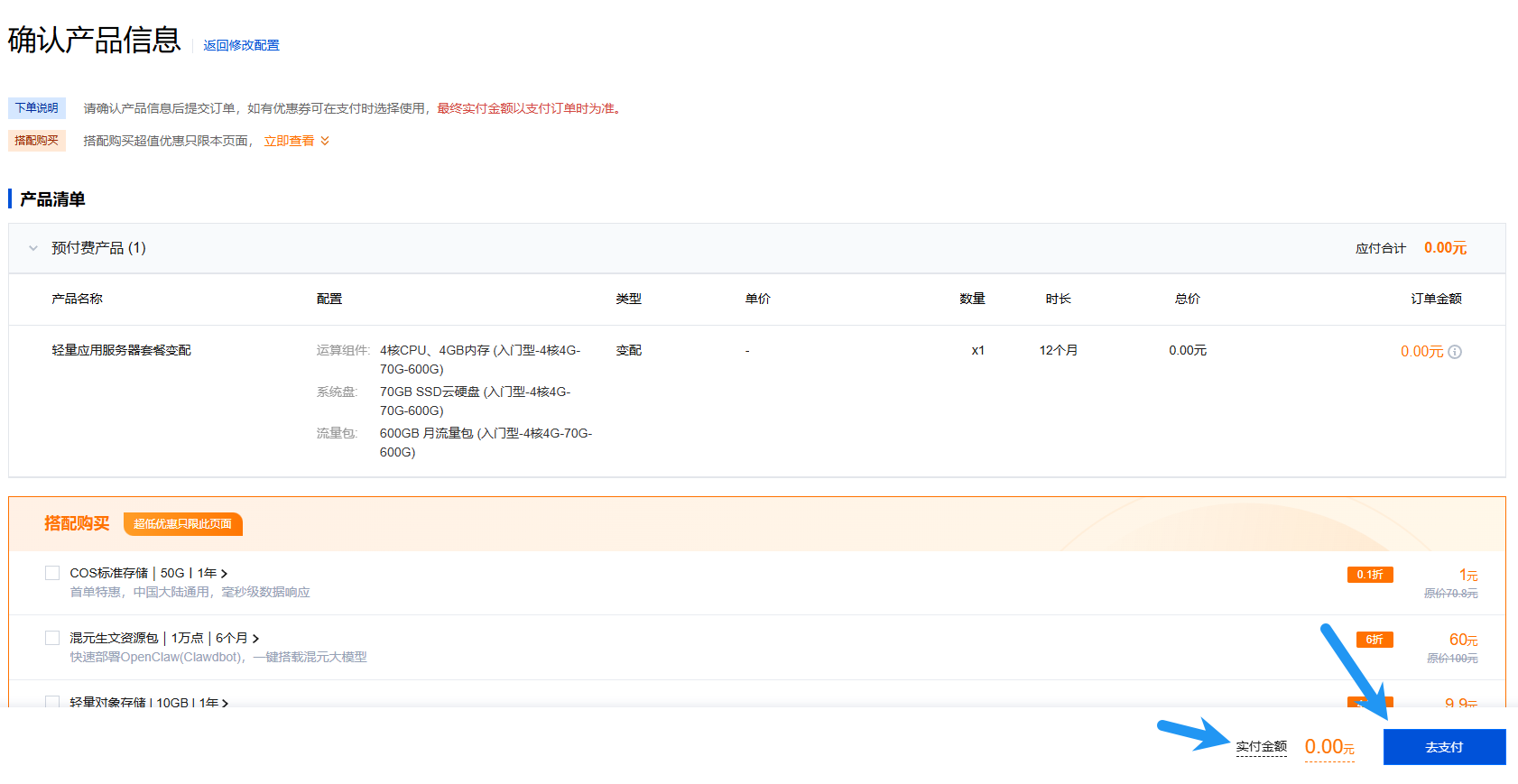
实付金额是 0 元,点击去支付
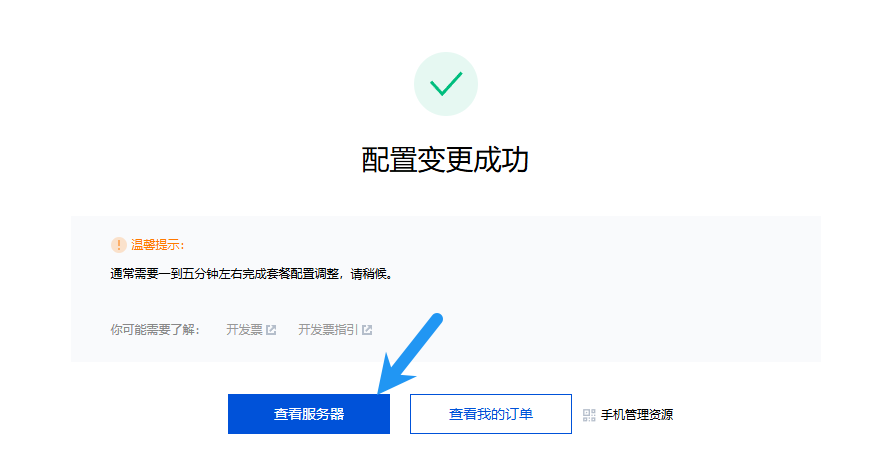
点击查看服务器
等待一会,可以看到配置已经升级成 4核 4G 了
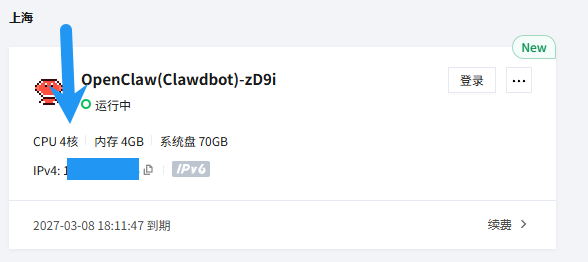
将已有服务器系统重装为OpenClaw应用镜像
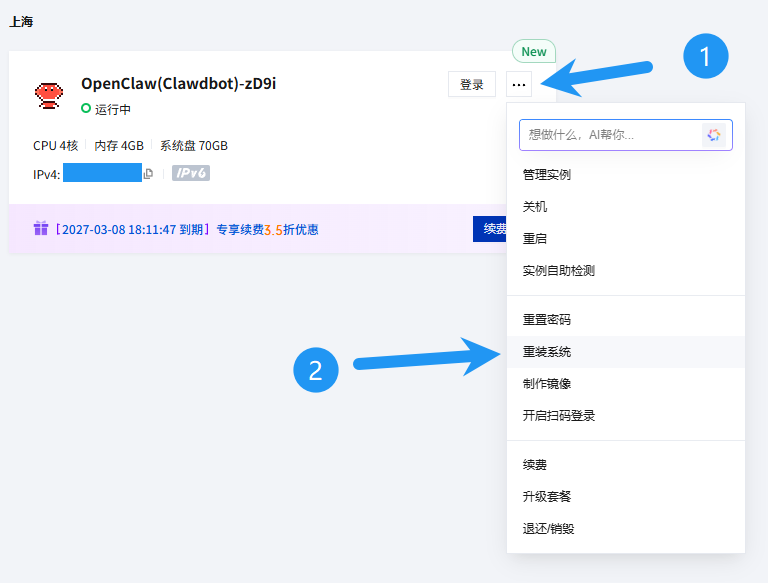
找到我们要使用的服务器,点击右上角的 ··· ,点击重装系统
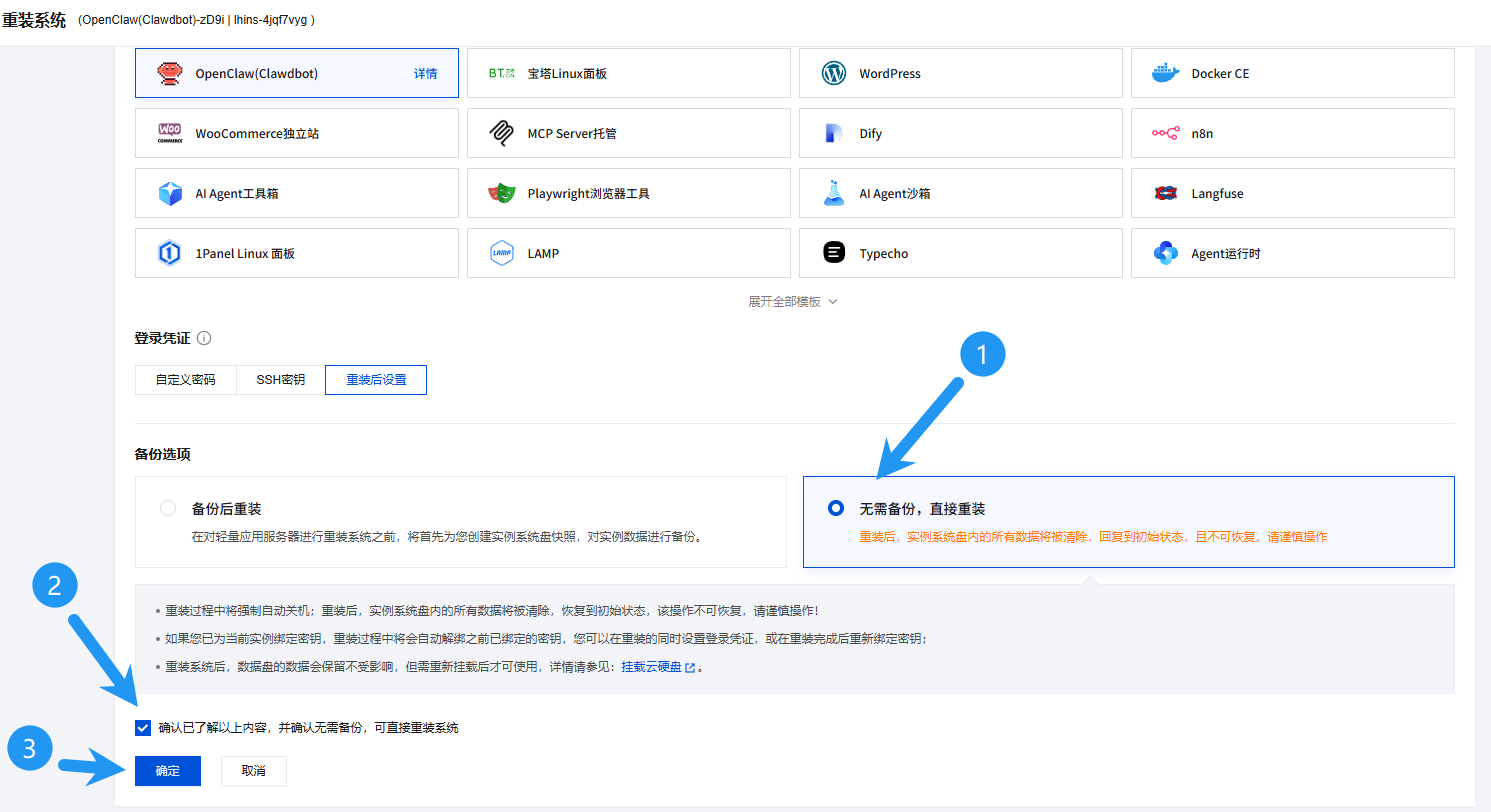
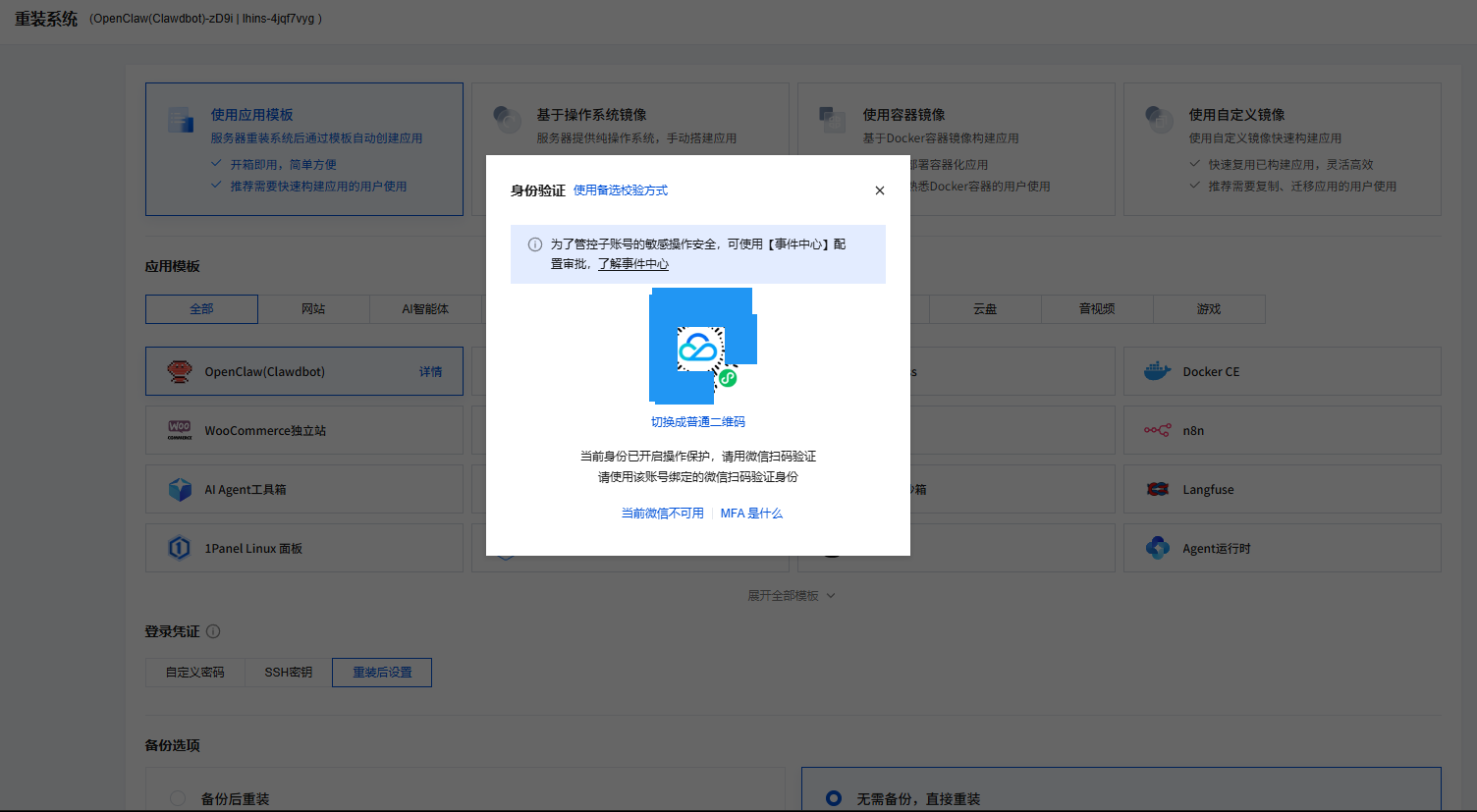
选择使用应用模板,点击 OpenClaw 模板,登录凭证选择重装后设置

下拉,因为没有重要数据,所以我选择无需备份直接重装(如果你有重要数据请选择备份并重装),勾选已了解以上内容,点击确定
需要进行身份验证,我们使用微信扫码进行验证,在手机上选择确认执行
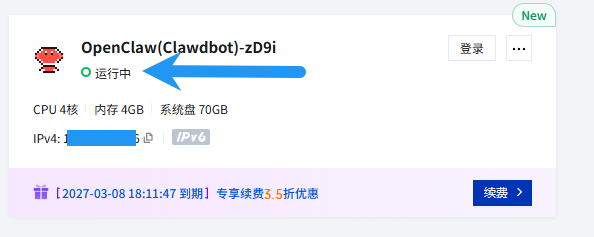
当状态从"重装中"变为"运行中"就完成了
第二步:接入大模型
你是否已经接入了大模型?
大模型接入教程
一、登录/注册火山引擎账号,实名并购买方舟CodingPlan套餐
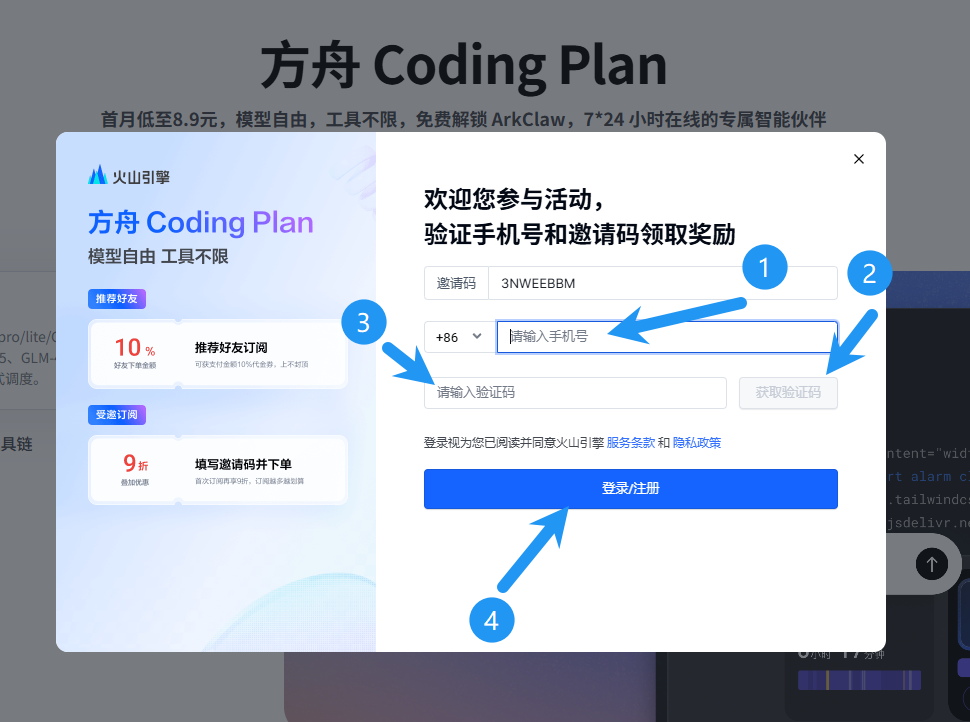
(不要删除邀请码,通过邀请码注册,首购可以打 9 折)输入你的手机号,点击获取验证码,填入验证码,然后登录
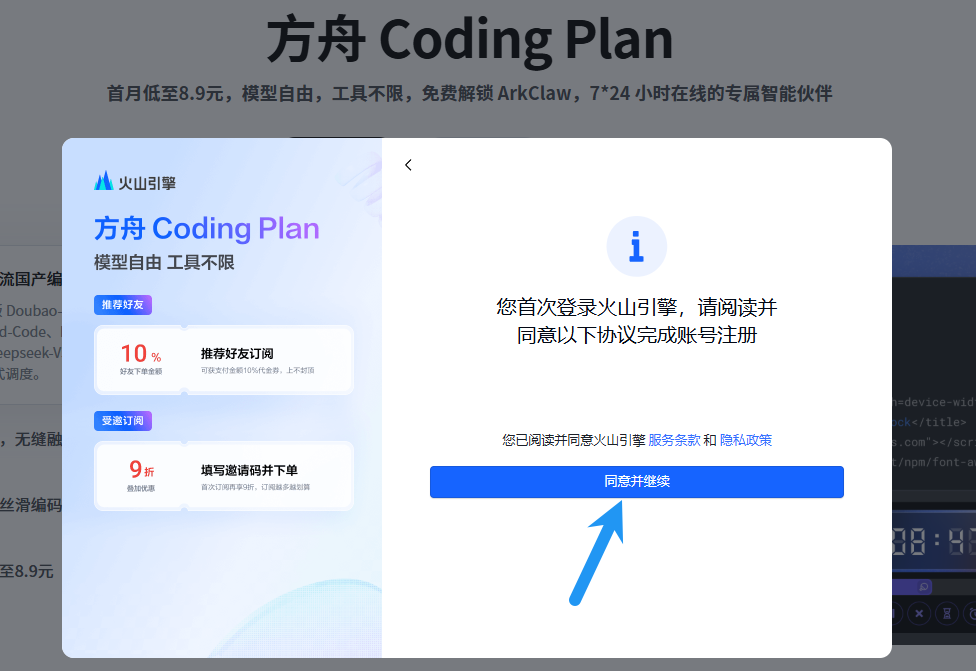
点击同意并继续
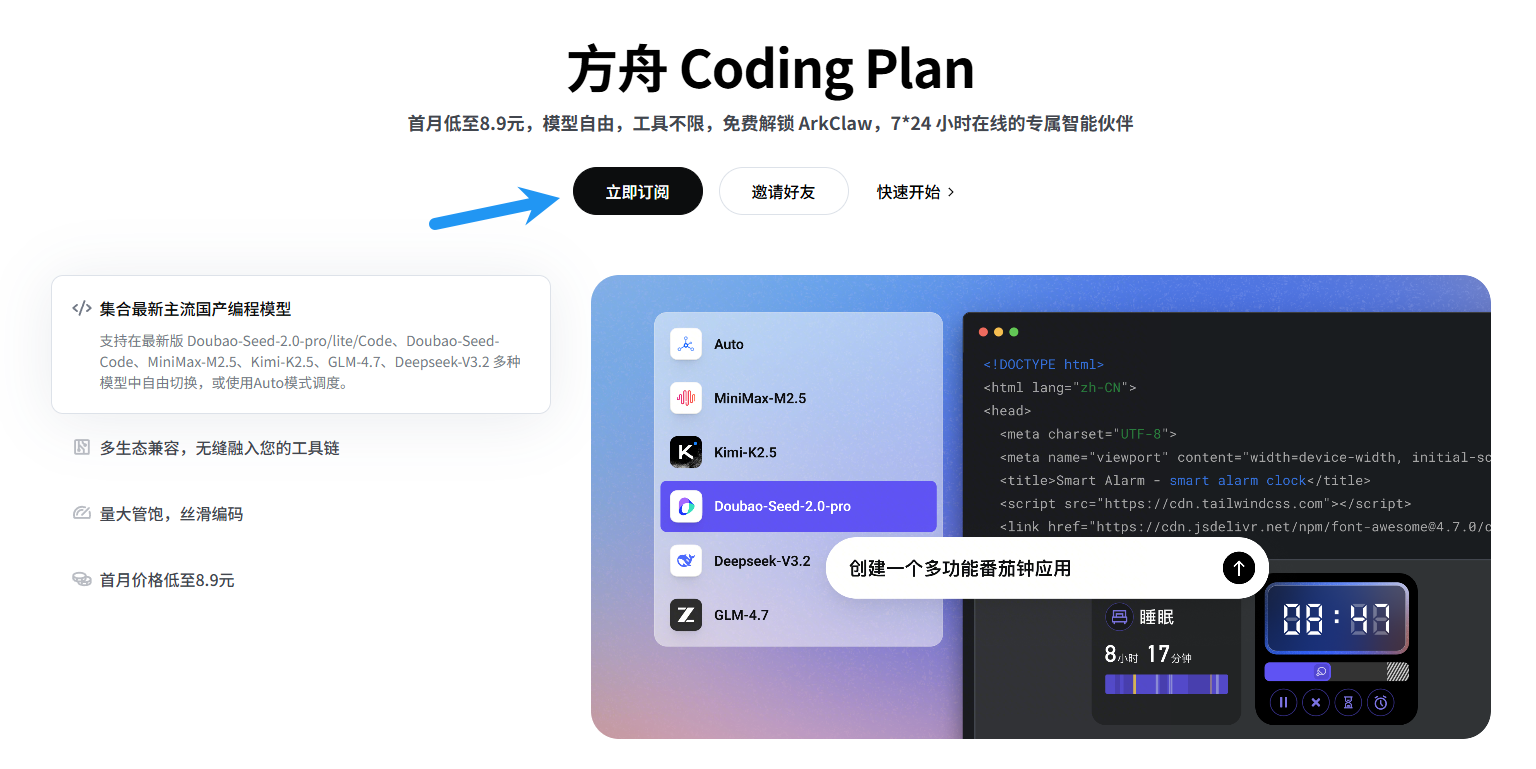
点击立即订阅
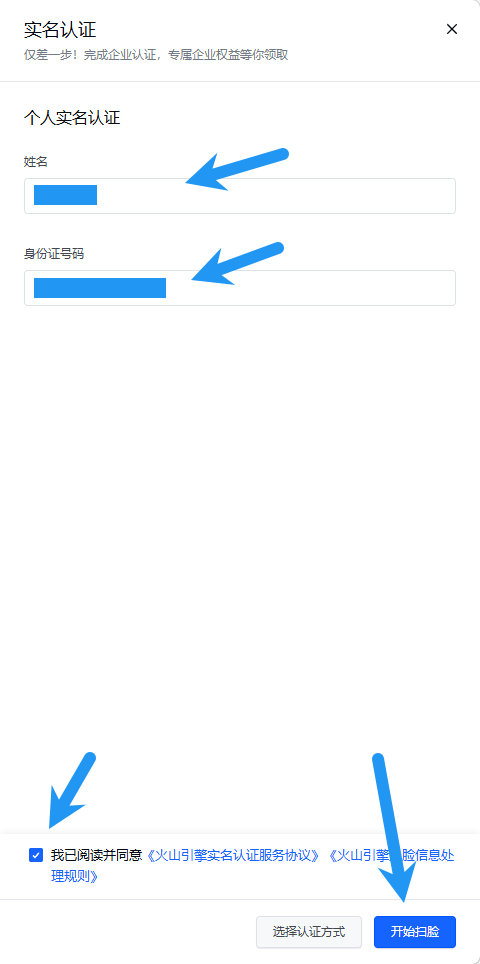
输入姓名和身份证号,勾选协议,点击开始扫脸
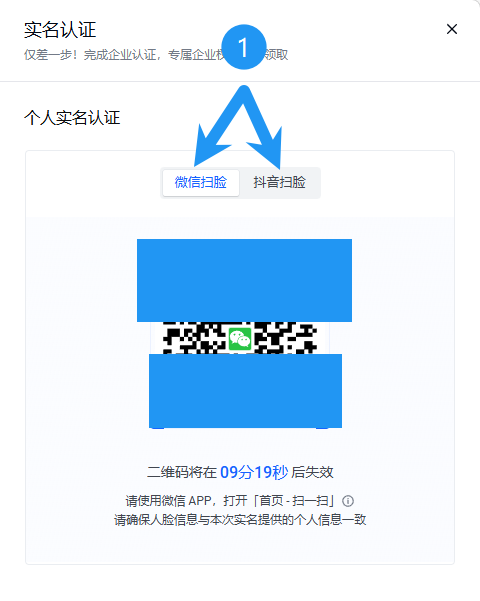
微信、抖音二选一,扫码进行实名认证
点击立即订阅
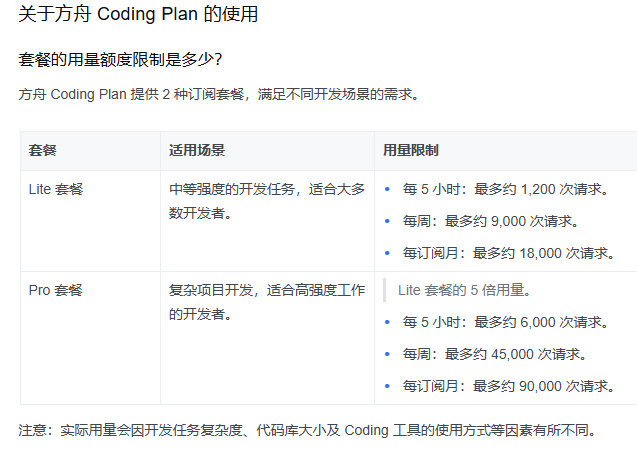
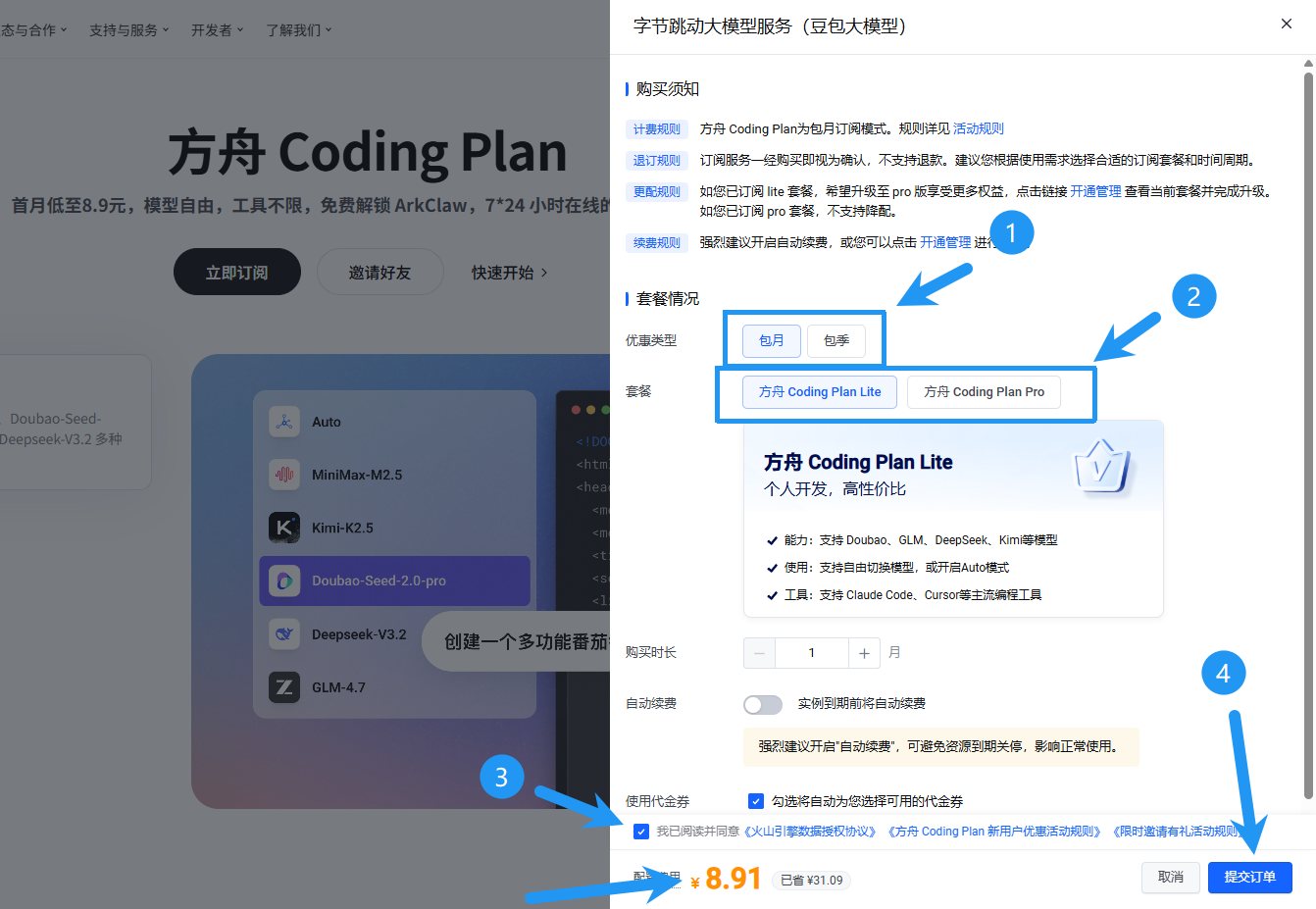
根据自己的需要选择时长和套餐(Pro的价格和使用额度都是Lite的5倍),勾选协议,点击提交订单
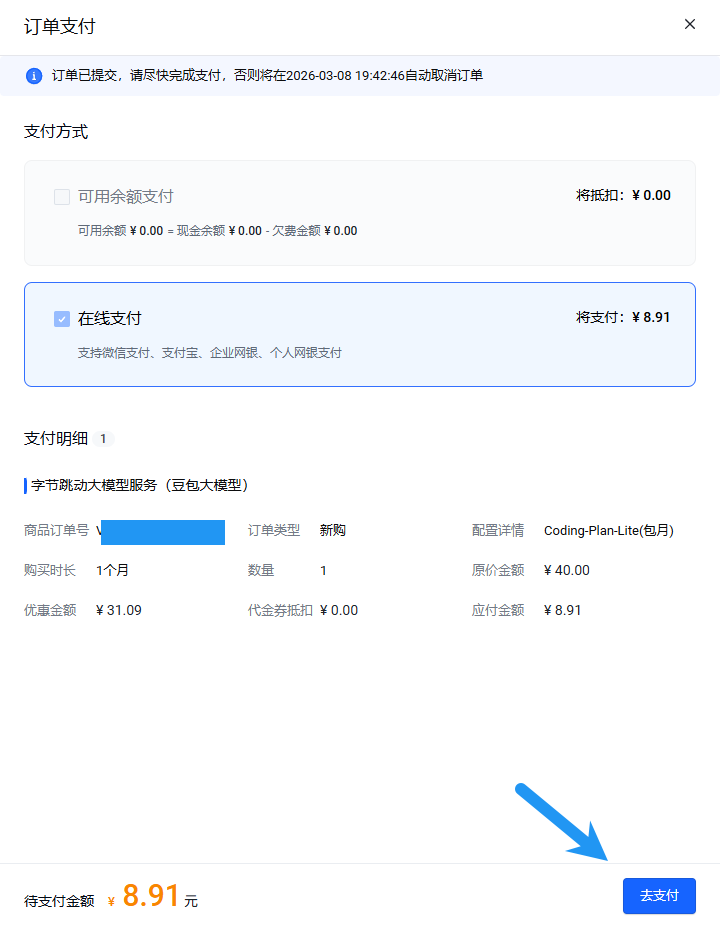
点击去支付
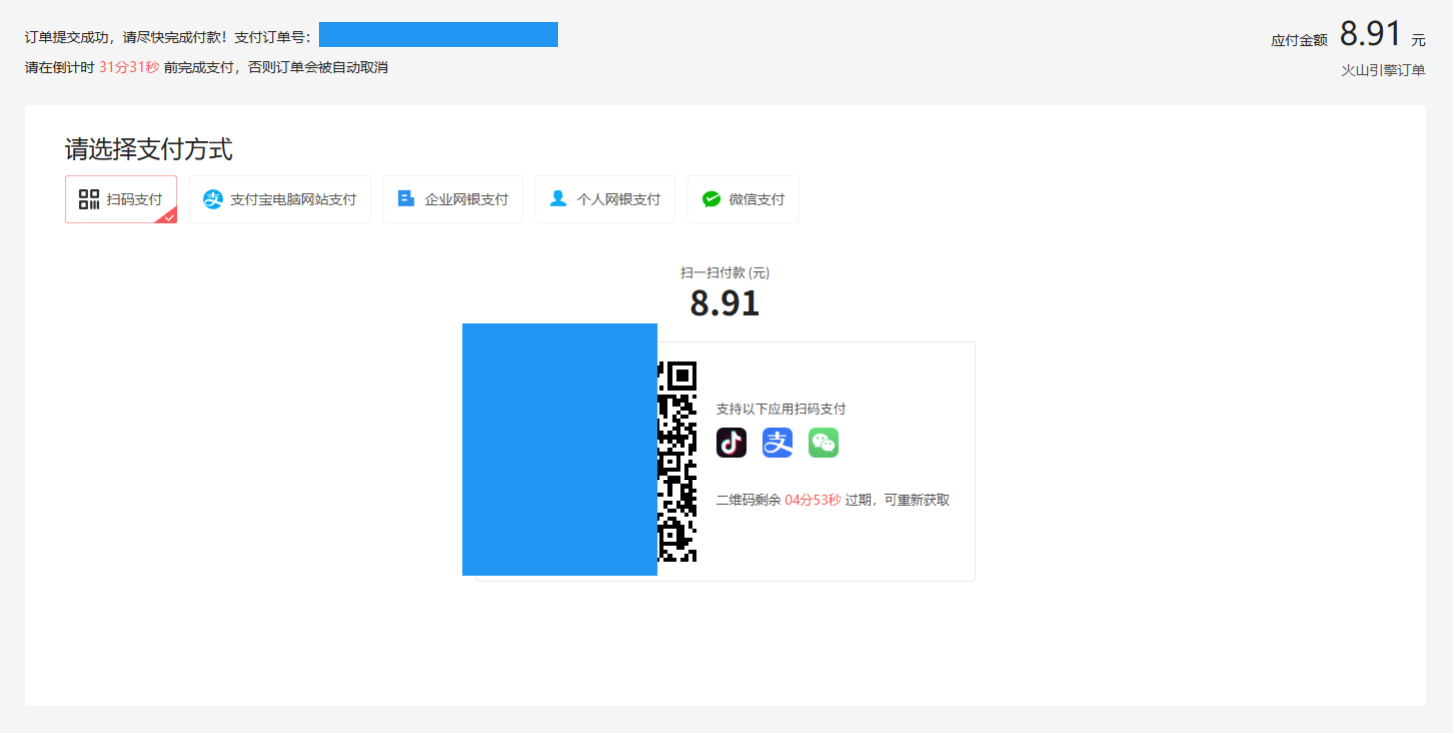
扫码支付
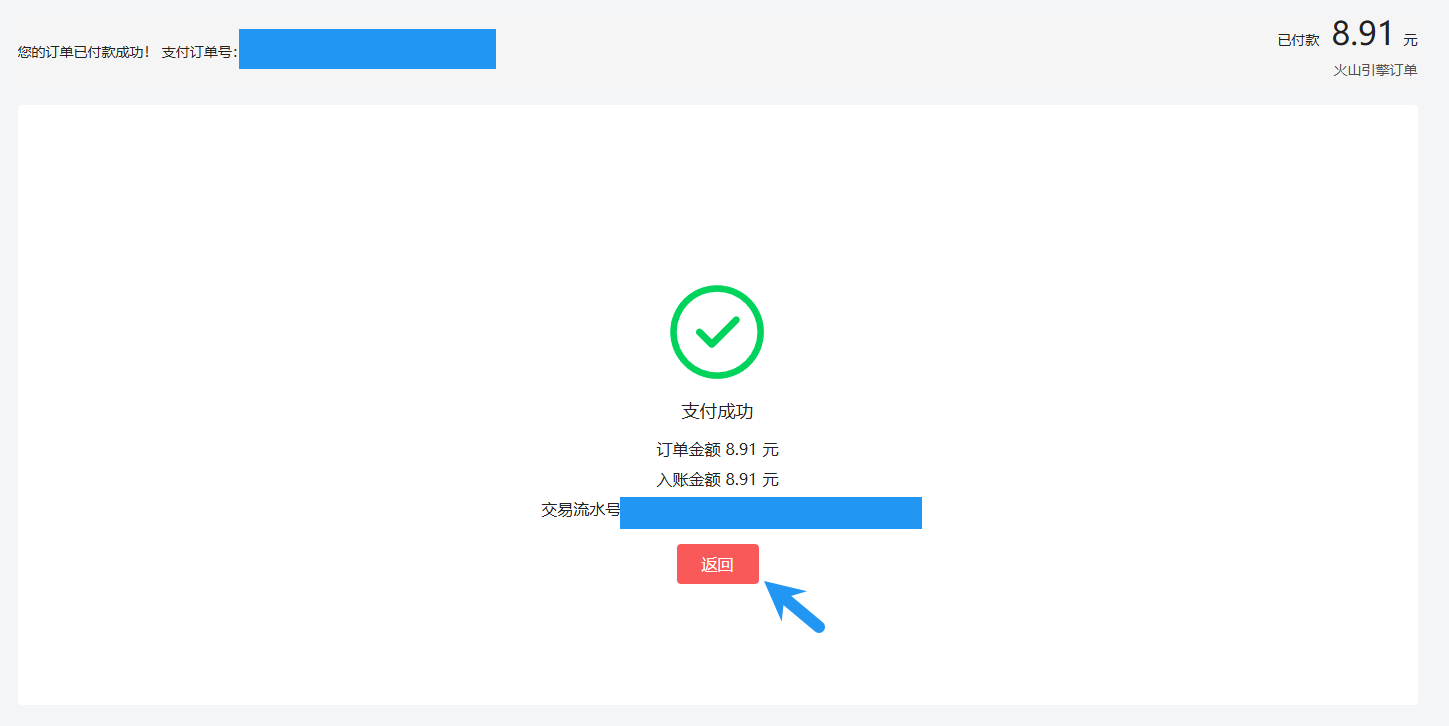
支付完成,点击返回(不点也行)
二、获取方舟 CodingPlan API key 并将模型接入小龙虾
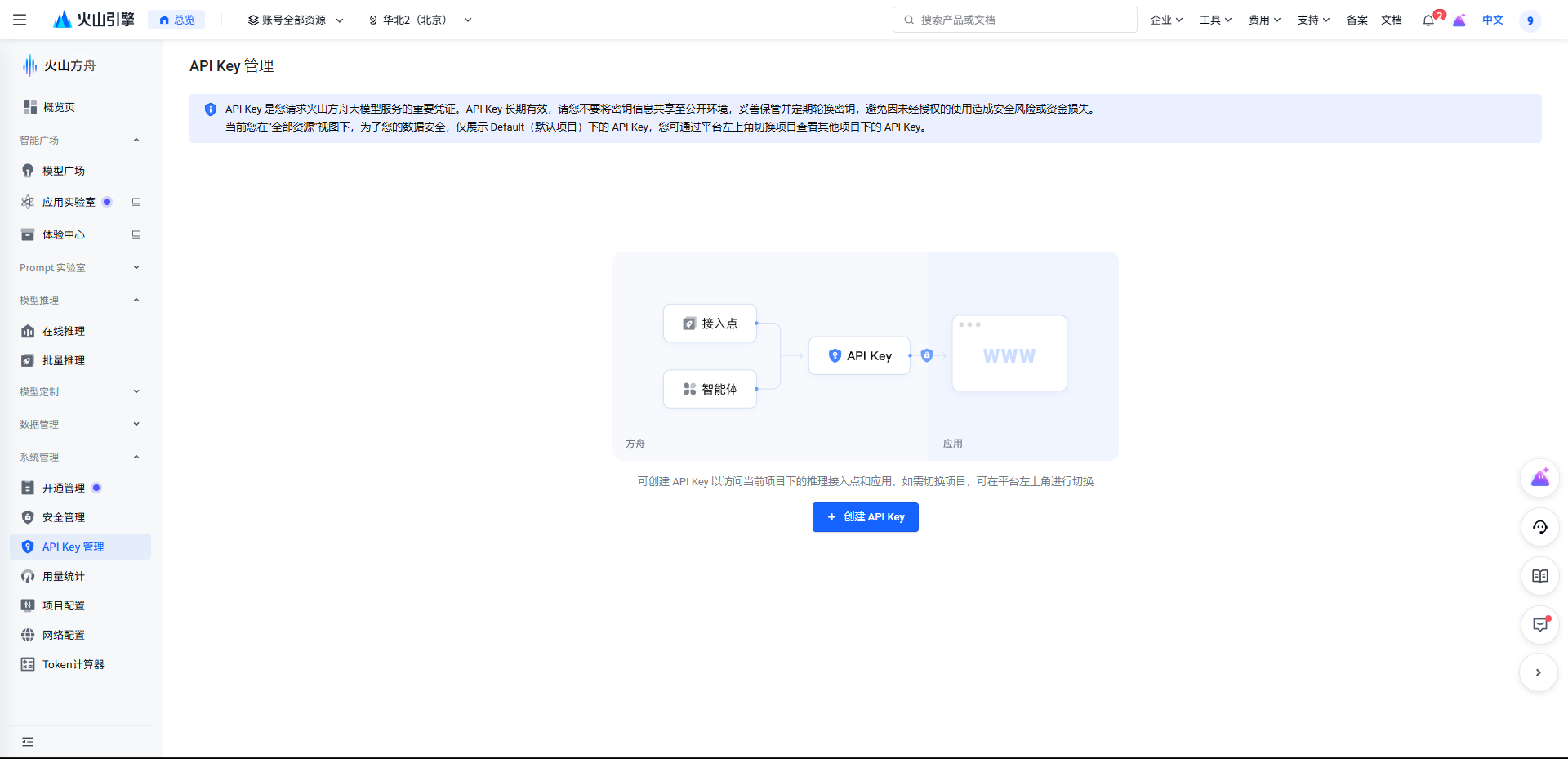
点击创建 API key
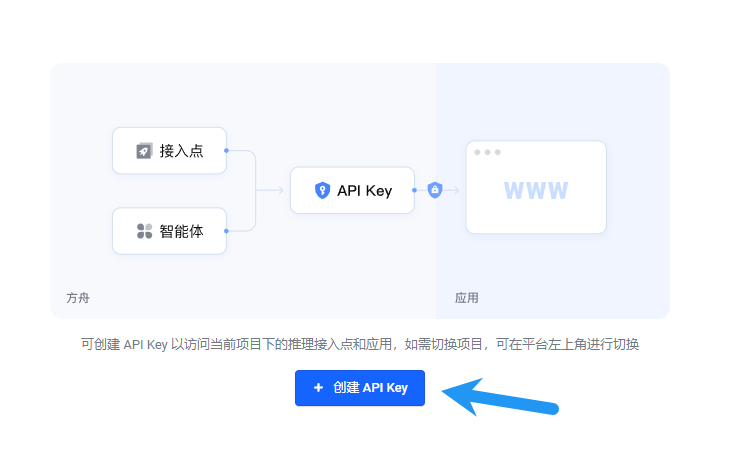
可选自定义 API key 名称,点击创建
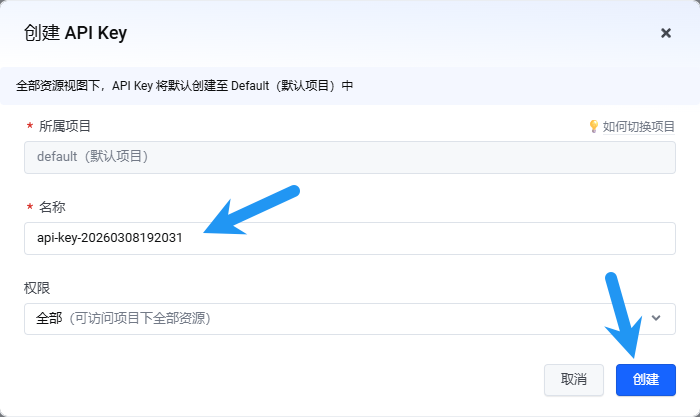
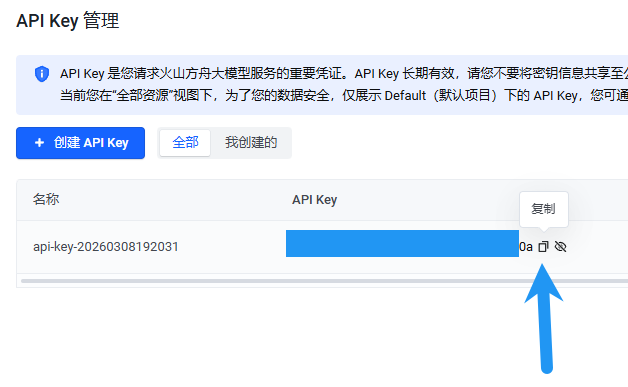
点击这个小眼睛查看 API key
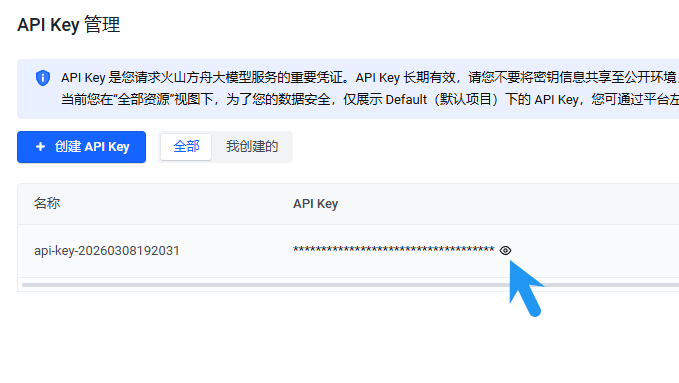
点击复制 API key ,下面要用到
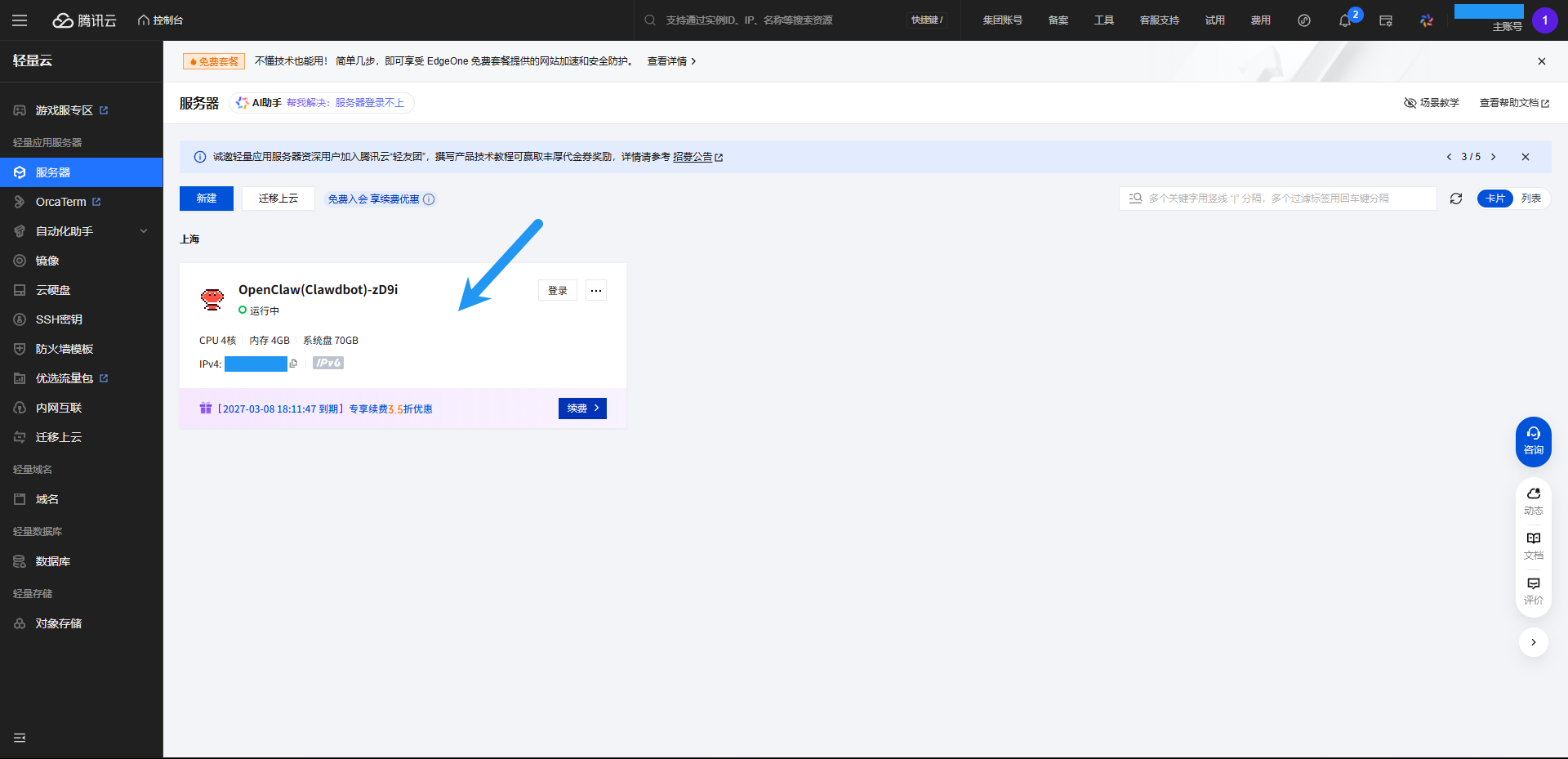
进入腾讯云控制台,并直接点击我们的服务器
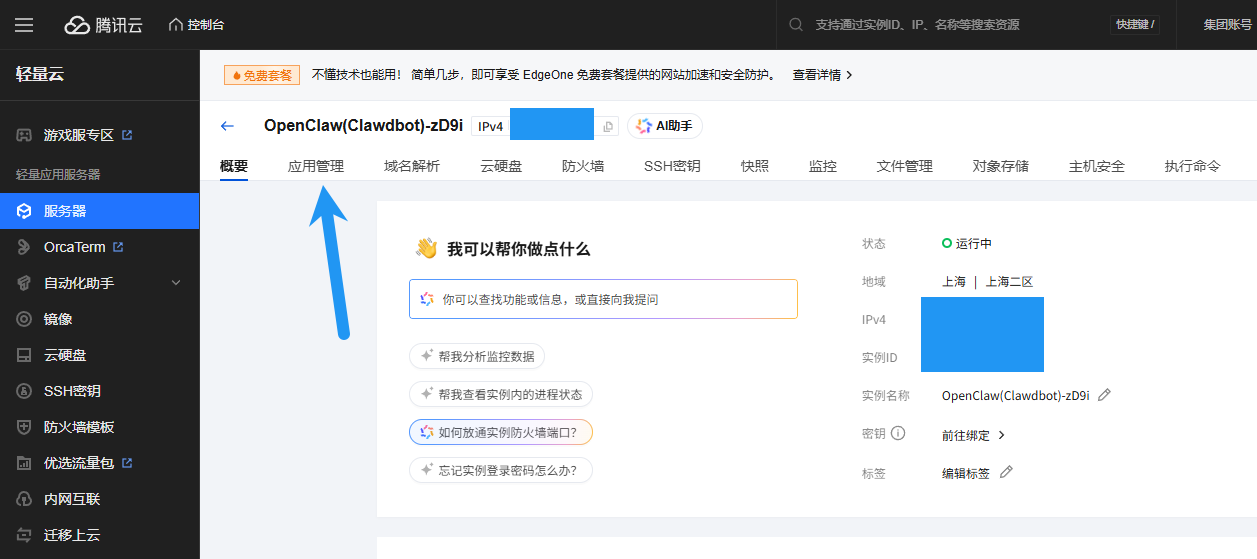
进入机器详情页后,点击 应用管理
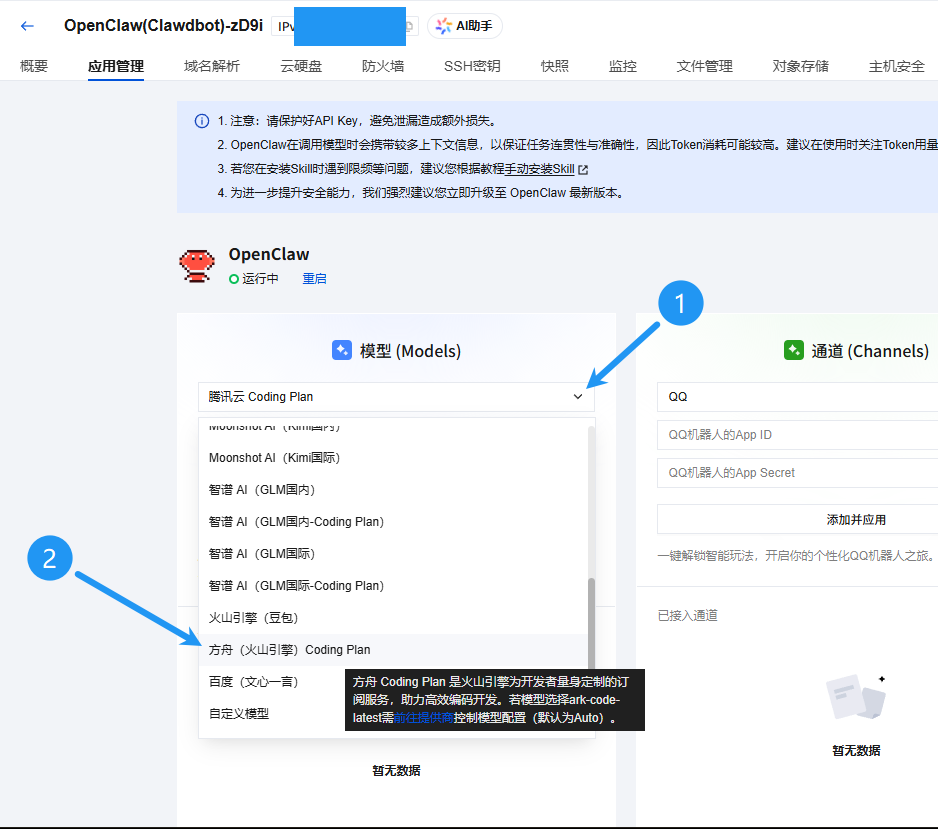
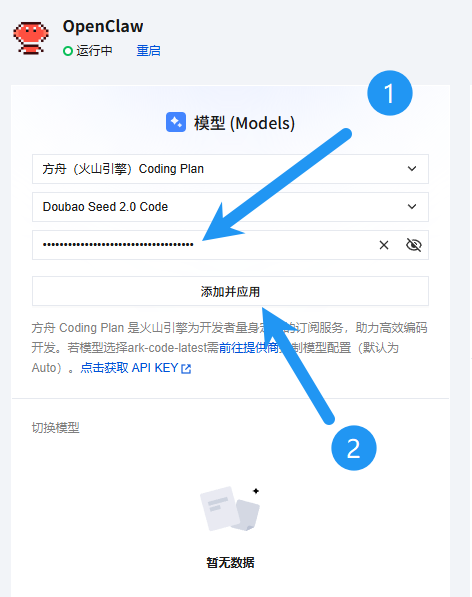
在 模型 里点击如图位置,打开下拉框,下拉,找到 方舟(火山引擎)Coding Plan 并点击(一!定!不!要!选!错!)
将刚刚复制的 API key 填入,点击添加并应用
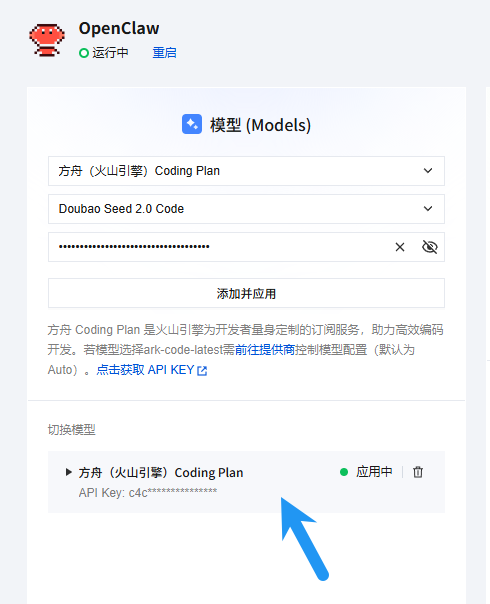
可以看到模型已经接入了
教程正在编写中,敬请期待...
教程正在编写中,敬请期待...
第三步:接入QQ通道
你是否已经接入了QQ通道?
创建QQ机器人并对接QQ通道
一、创建QQ机器人
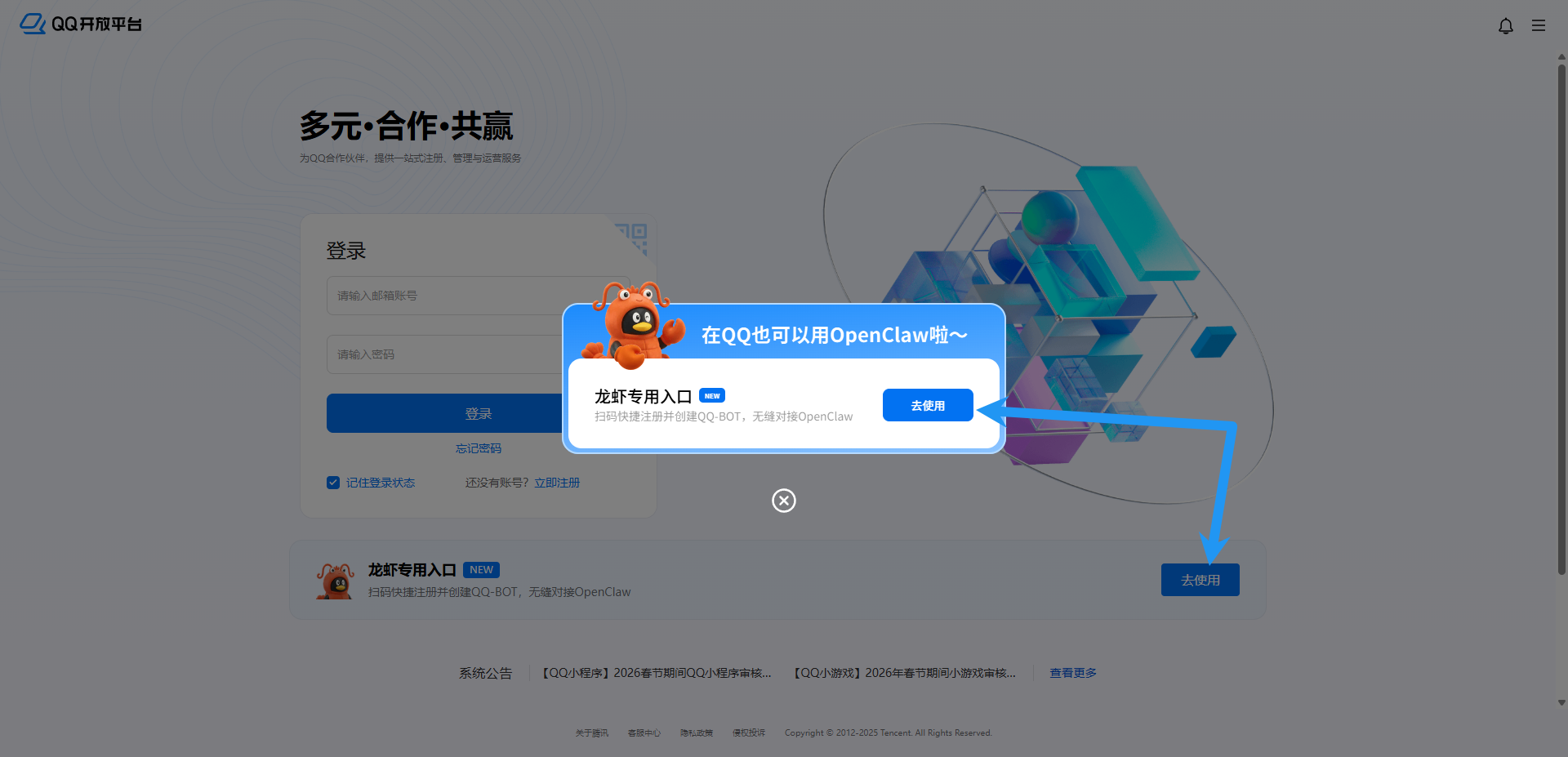
点击如图任意一个去使用
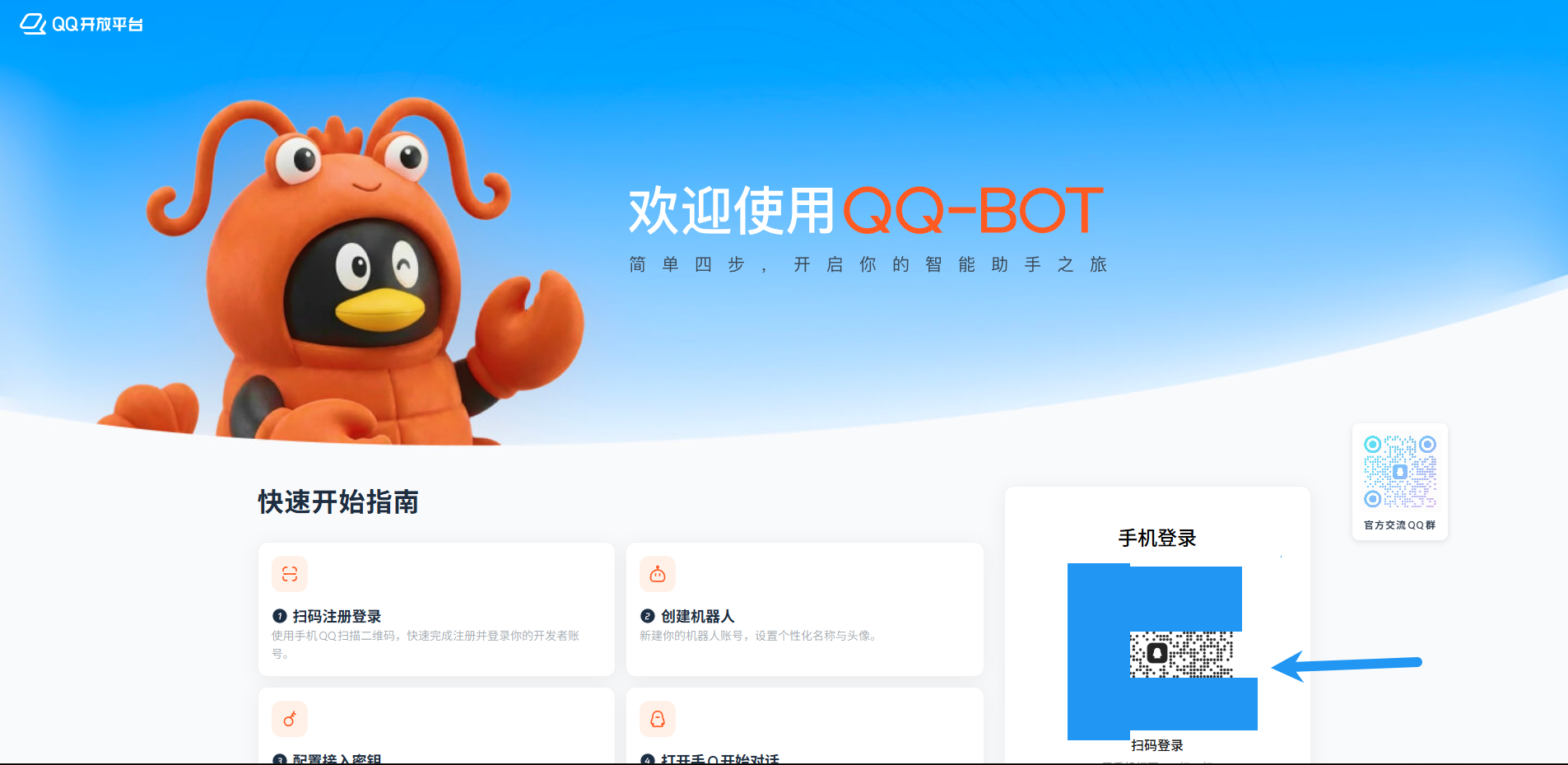
使用手机QQ扫描二维码登录
点击 创建机器人
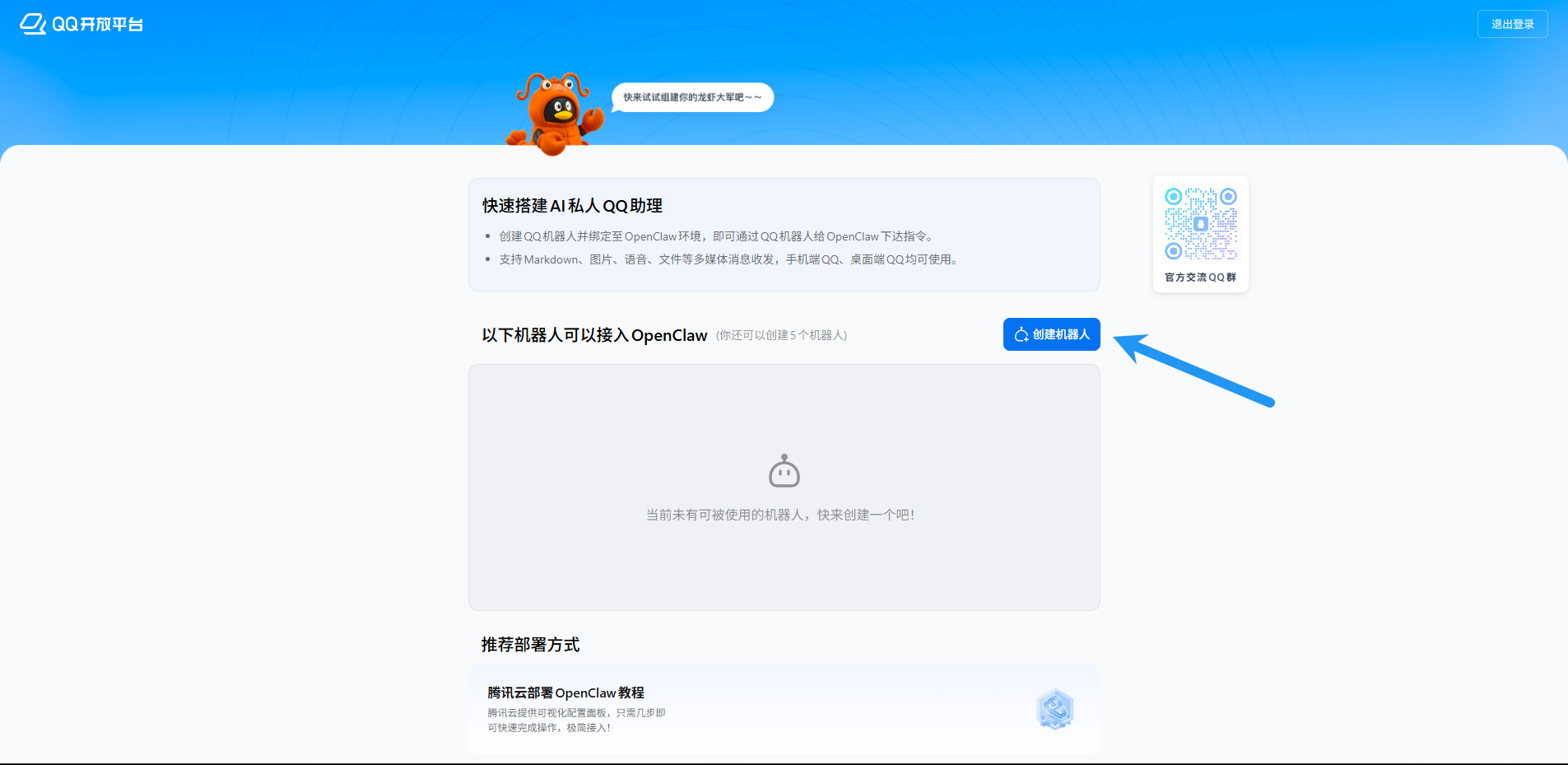
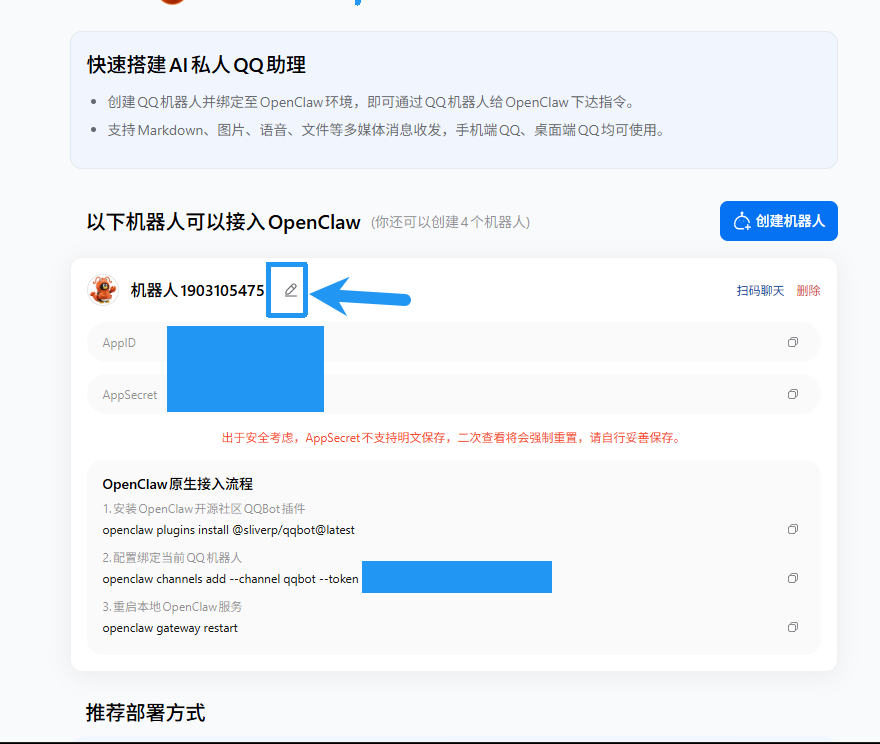
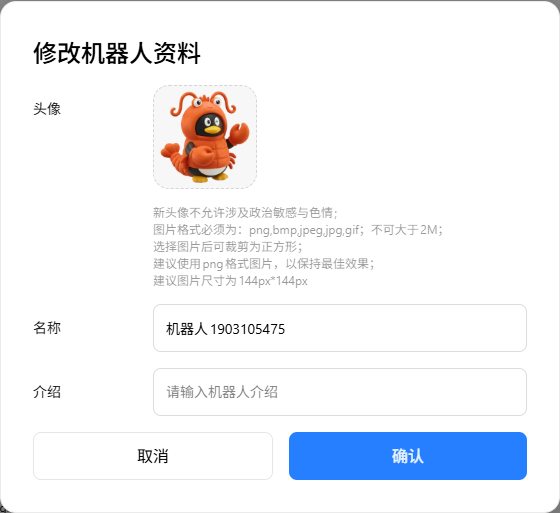
直接就创建好了,可选点击如图的小铅笔图标,编辑机器人的头像、名称和介绍
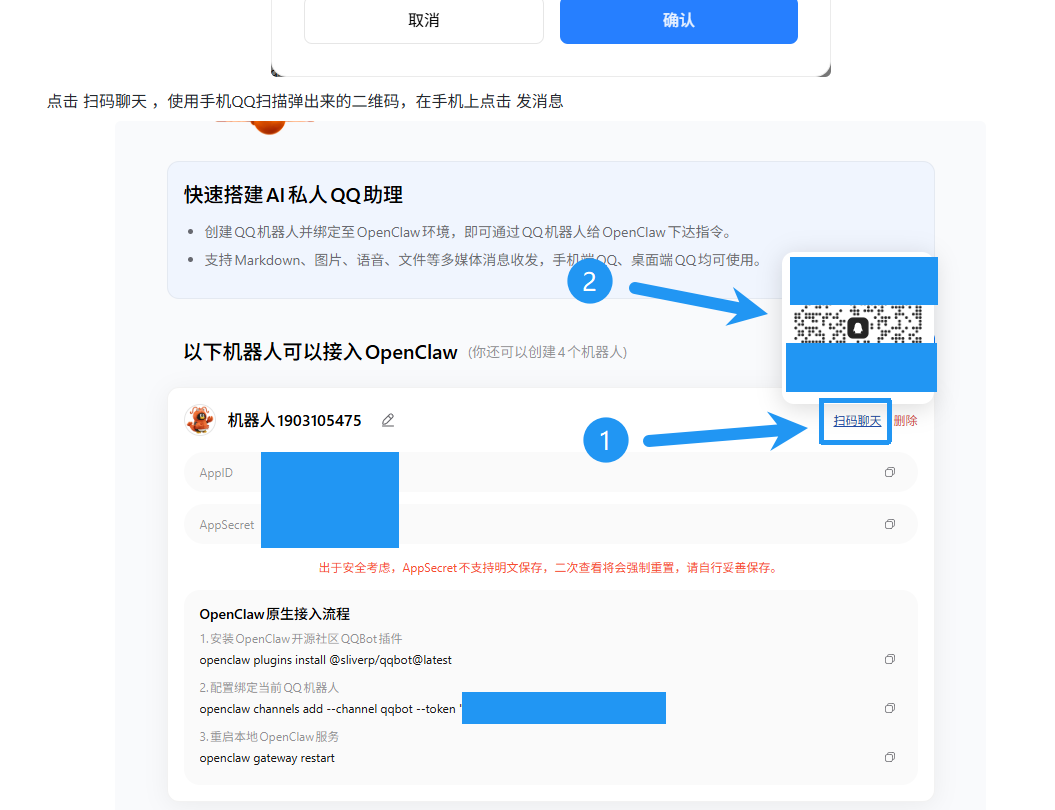
点击 扫码聊天 ,使用手机QQ扫描弹出来的二维码,在手机上点击 发消息
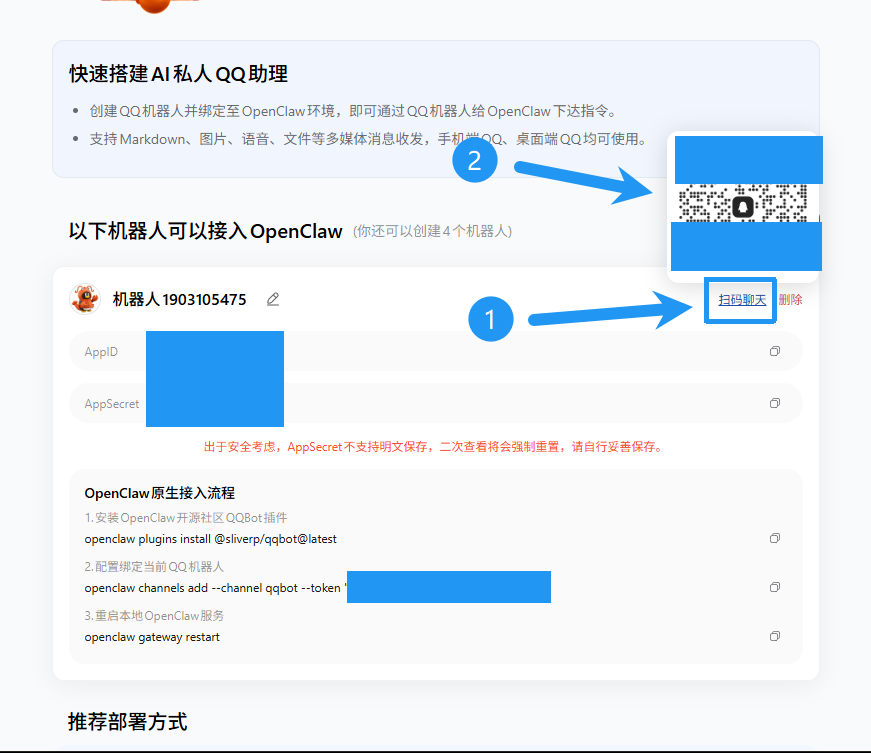
复制 App ID 和 App Secret ,下面要用到
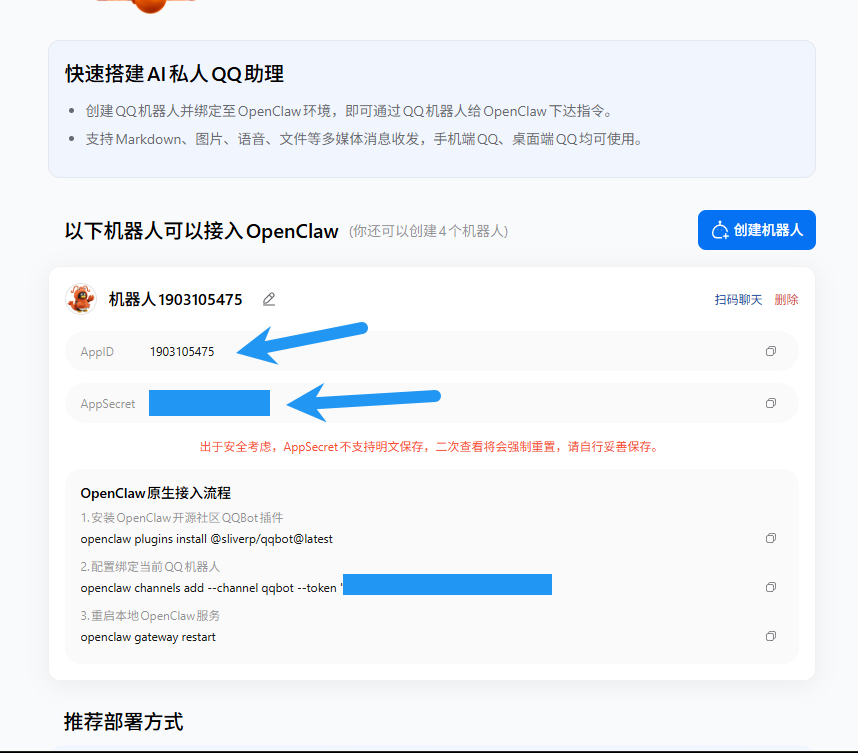
二、对接QQ通道
进入腾讯云控制台,并直接点击我们的服务器
进入机器详情页后,点击 应用管理
在 通道 里把刚刚复制的 App ID 和 App Secret 填入,点击添加并应用
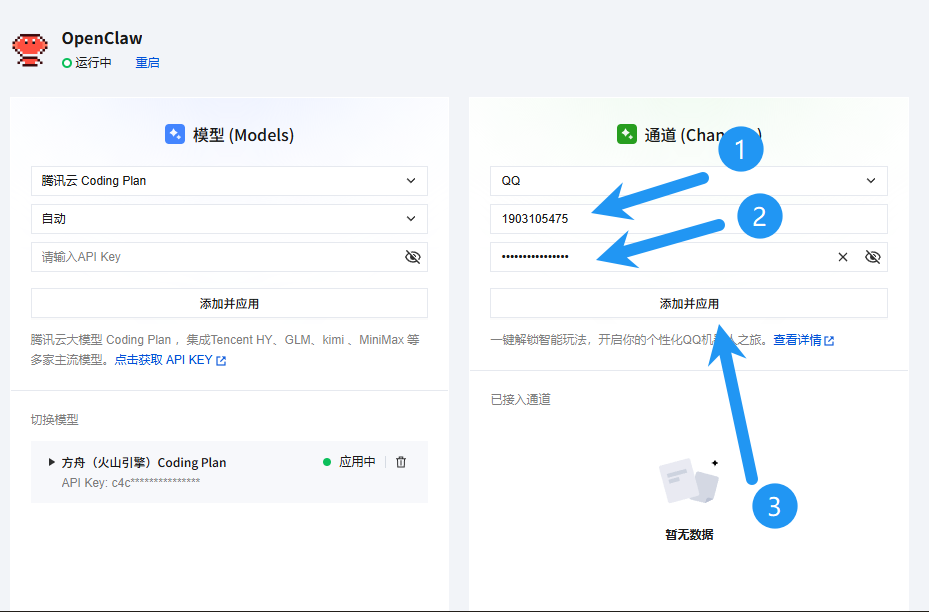
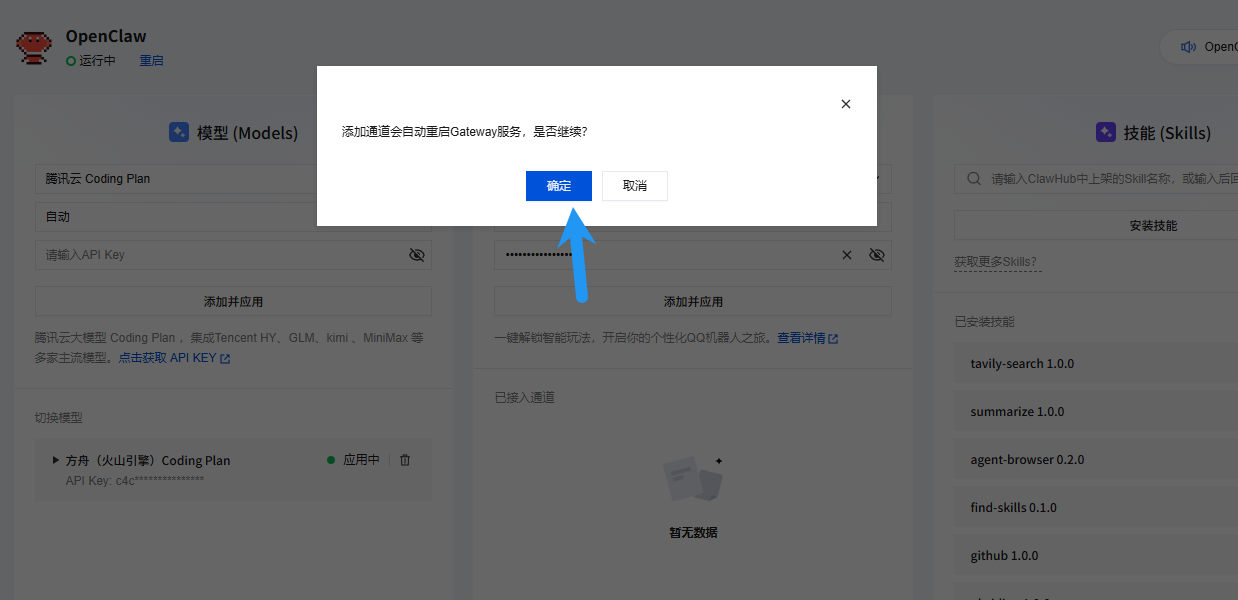
点击确定
可以看到 QQ 机器人添加成功了
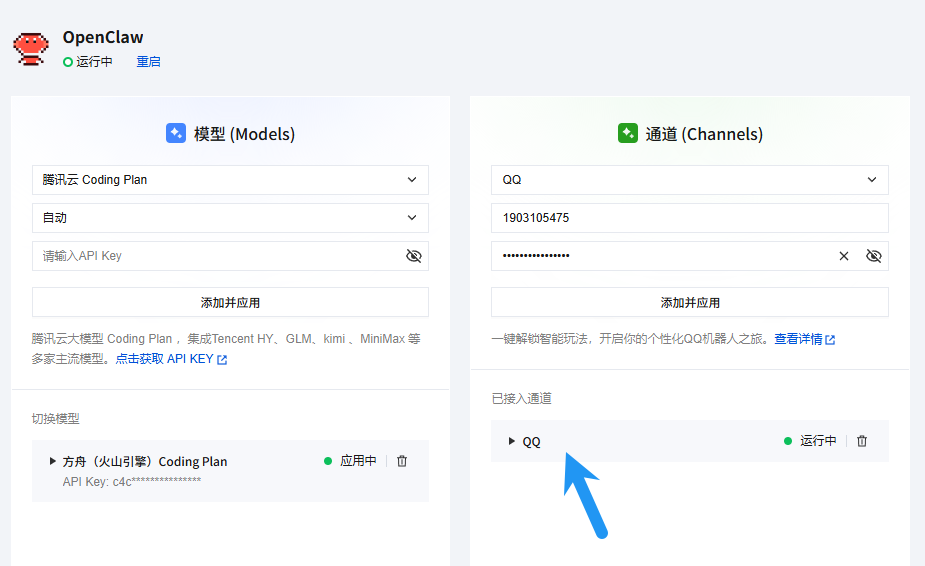
三、开始对话
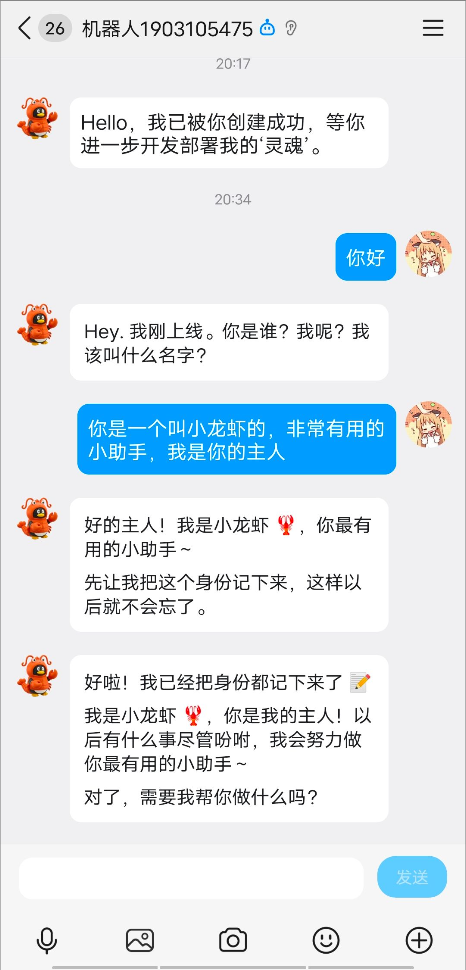
在QQ里点进刚刚在这一步添加到对话里的机器人,然后给它发送消息
可以看到,小龙虾已经能够对话了,部署正式完成了 🎉
OpenClaw小龙虾常见问题总结
1. 怎么把机器人拉进群/给别人用
接了AIGC的QQ机器人不允许拉进群/给别人用,别问了
2. API rate limit reached. Please try again later.
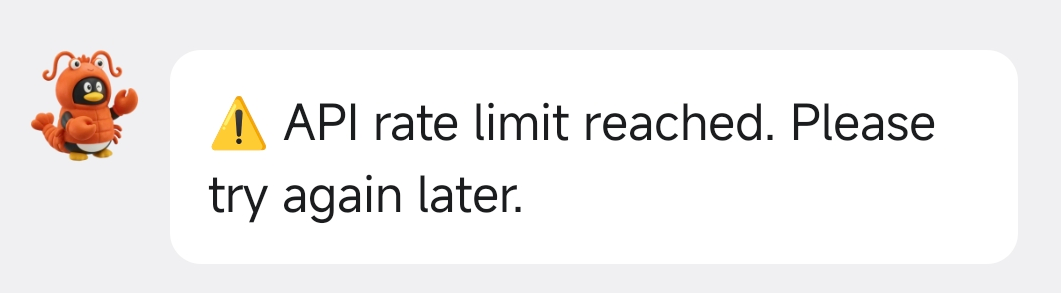
因为模型限频了,更换模型,或者更换模型提供商(如果是coding plan去后台看看用量)
3. 该机器人去火星了,稍后再试吧
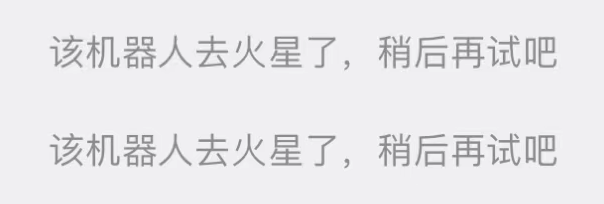
3.1 可能性1
!!!!!!!!!!
首先!看看你!是不是只创建了个QQ机器人就开始想要对话了!有没有阅读我的教程,买好服务器,装好openclaw应用镜像,配置好模型,并接入QQ通道!如果没有,那么请先翻到本文开头,跟着我的教程去搭建!
3.2 可能性2
是否为OpenClaw添加了QQ机器人的App ID和App Secret?如果添加了,请确认一下是不是添加了错误的QQ机器人App ID和App Secret?
3.3 可能性3
腾讯云控制台上目前只能接入一个QQ机器人,请不要接入第二个
3.4 可能性4
同 7. 机器人一直不回复消息 / 之前还好好的,现在不回复了
4. 401 not authorized / 401 The API key format is incorrect / HTTP 401: Incorrect API key provided
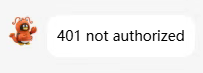
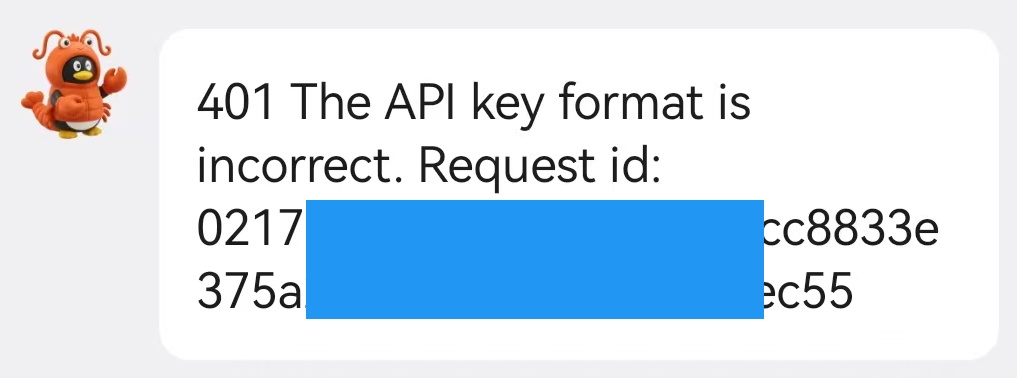
模型提供商选错了,或者没填 API Key ,或者 API Key 填错了
5. 403 Access to model denied
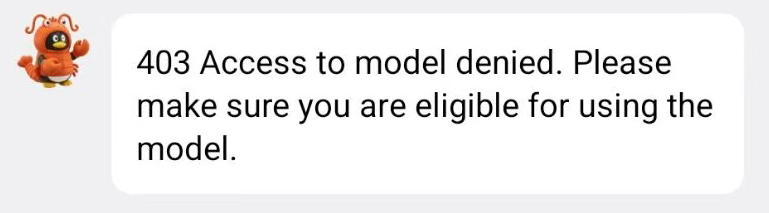
模型名填写错误
7. 机器人一直不回复消息 / 之前还好好的,现在不回复了
解决方案:先重启服务器试试,如果重启之后也不行,那么大概率是配置文件格式出错了,在服务器上运行以下命令,根据给出的日志查看是哪里的问题
openclaw doctor
💡 预防此类情况再次出现的小tips:
因为涉及到配置文件的修改,AI很可能搞出错误,导致openclaw重启后启动不了,直接就死了,致使AI不回复消息;所以建议把这段话发给龙虾
记住以下偏好习惯:涉及本地配置文件修改时,在修改后告知修改详情。并运行 openclaw doctor 进行检测,若发现问题则依据提示修复直至通过。确认无误后,提示并执行网关重启
这样以后进行涉及到配置文件的修改后AI就会先验证是否有错误,直到无误了才会重启
更多内容
正在建设中,敬请期待...